

מה נלמד כאן
- WiFi ושלושת מצבי העבודה
- כתובות IP ופרוטוקול HTTP
- לשלוט בחומרה מכל דפדפן
שיא פרק 3
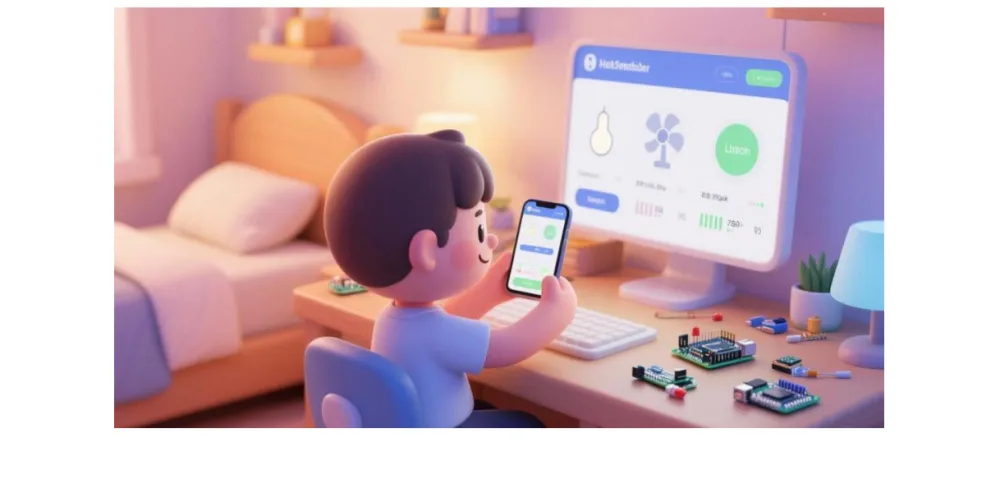
שולטים בתאורה ובמאוורר מהדפדפן בטלפון — בלי אפליקציה, בלי כבלים.
זה השיעור שבו ה-ESP32 מראה למה הוא לא עוד מיקרו-בקר.
הידע שצריך
1. שלושת מצבי ה-WiFi
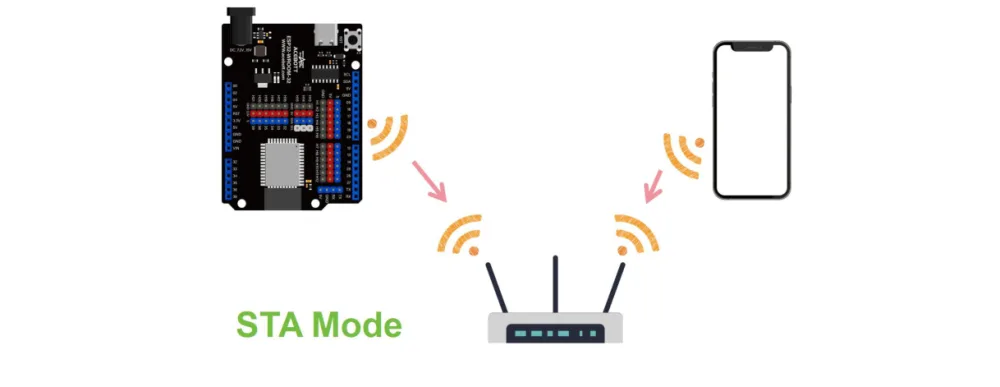
| המצב | מה ה-ESP32 עושה | מתי |
|---|---|---|
| STA | מתחבר לרשת קיימת | כשרוצים אינטרנט |
| AP | יוצר רשת משלו | כשאין ראוטר |
| STA + AP | שניהם | מקרים מורכבים |
נשתמש ב-AP — הטלפון יתחבר אל ה-ESP32. לא צריך ראוטר ולא אינטרנט.
2. כתובת IP
192.168.4.1
└──┬───┘ └┬┘
 הרשת   המכשיר
ב-AP mode ל-ESP32 יש כתובת קבועה:
192.168.4.1— זו הכתובת שתקלידו בדפדפן.
3. איך זה עובד
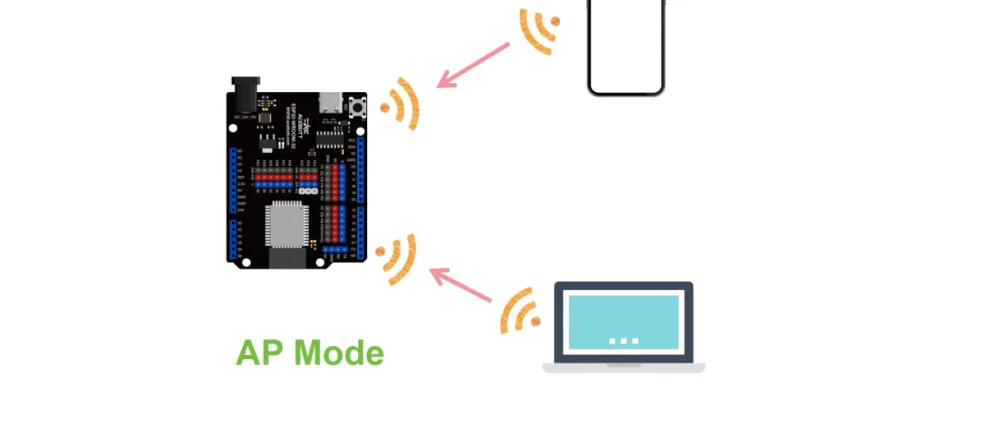
- ה-ESP32 יוצר נקודת גישה
- הטלפון מתחבר ומקבל IP
- הדפדפן פונה לכתובת — וה-ESP32 שולח דף HTML
- לחיצה על כפתור שולחת בקשת HTTP
- ה-ESP32 מפענח ומפעיל את החומרה
- נתוני חיישנים מתעדכנים בדף
ה-ESP32 הוא שרת אינטרנט מלא. הוא מאחסן דף, מגיש אותו, מקבל בקשות ומגיב. זו המהות של IoT — על שבב שעולה כמה דולרים.
הניסוי
המטרה: שליטה בנורית ובמאוורר מהדפדפן, עם נתוני חיישנים בזמן אמת.
רשימת רכיבים
| הרכיב | כמות |
|---|---|
| לוח ESP32 | 1 |
| לוח ניסוי 400 נקודות | 1 |
| נורית LED | 1 |
| דרייבר + מנוע + מאוורר | 1 |
| חיישן DHT11 | 1 |
| פוטו-רזיסטור | 1 |
| נגד 220Ω | 1 |
| נגד 10kΩ | 1 |
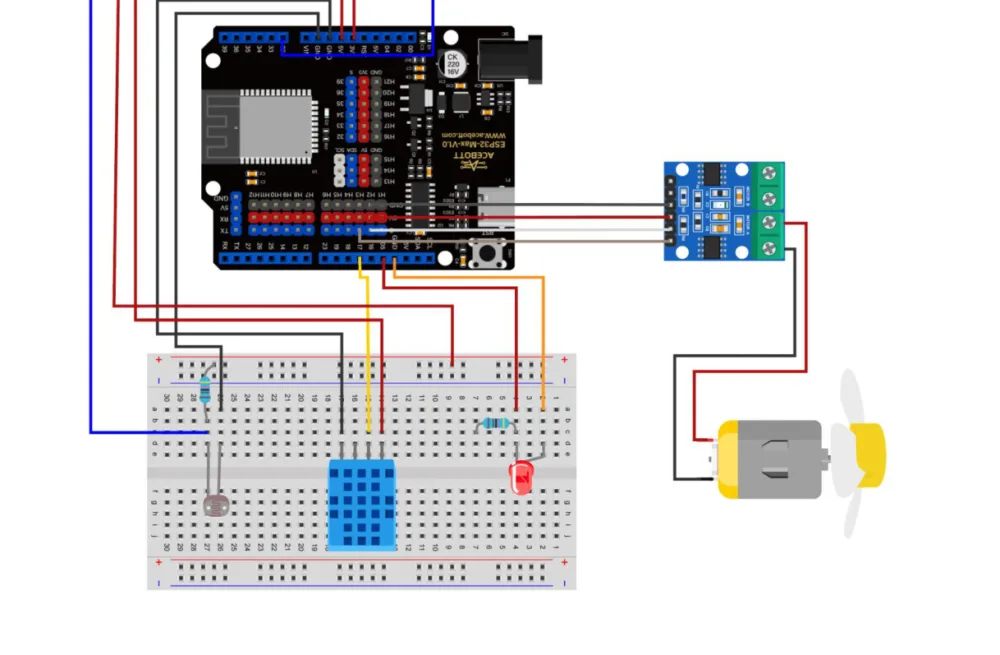
הפרויקט הגדול בקורס — חמישה רכיבים ושרת אינטרנט.
התרשים החשמלי
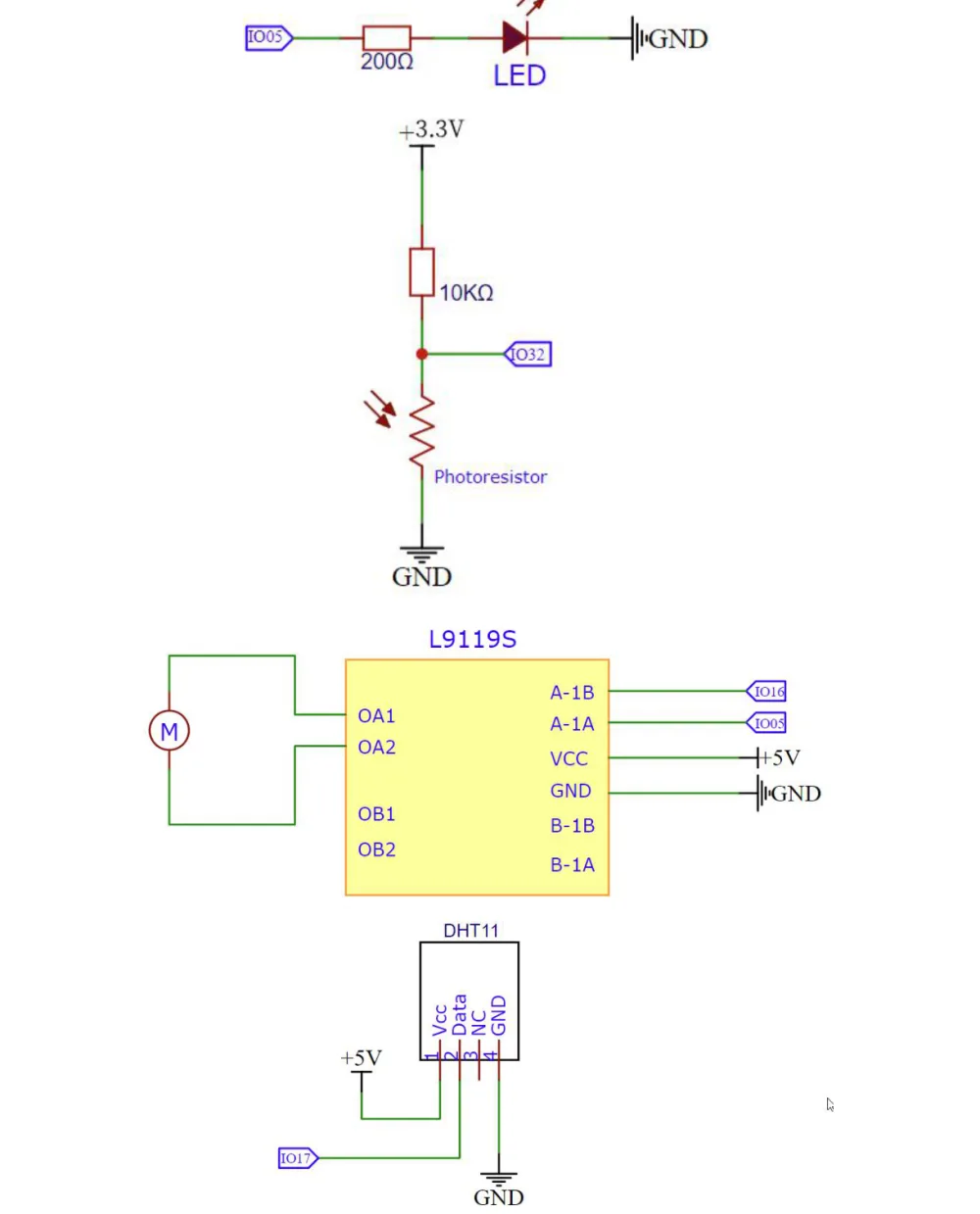
החיבור
שלד התוכנית
from libs import ACB_Web
from libs import ACB_WIFI
from machine import Pin, ADC

# יוצרים נקודת גישה
ACB_WIFI.AP_Mode('WebControl', '12345678', 1)
print("WiFi Started: WebControl / 12345678")

# מפעילים שרת על פורט 80
ACB_Web.initialize_server(80)
print("Web Server Initialized on port 80")

# דף ה-HTML שיישלח לדפדפן
html = """<!DOCTYPE html>
<head>
    <meta charset="UTF-8">
    <meta name="viewport" content="width=device-width, initial-scale=1">
</head>
<body>
    <h1>ESP32 Control</h1>
    <button onclick="fetch('/led/on')">LED ON</button>
    <button onclick="fetch('/led/off')">LED OFF</button>
</body>
</html>"""
שלוש שורות המפתח:
AP_Mode(שם, סיסמה, ערוץ)— יוצר את הרשתinitialize_server(80)— מפעיל שרת על פורט 80, הפורט הסטנדרטי של HTTP- דף ה-HTML — נשמר כמחרוזת בתוך הקוד ונשלח לדפדפן
שימו לב למחרוזת המשולשת
"""— בפייתון היא מאפשרת טקסט על כמה שורות, וזה בדיוק מה שצריך כדי לכתוב HTML שלם בתוך התוכנית.ב-C היה צריך לשרשר עשרות מחרוזות עם
\n. כאן פשוט מדביקים HTML כמו שהוא.
איך מתחברים
- העלו את התוכנית
- בטלפון: הגדרות WiFi ← חפשו WebControl ← התחברו עם
12345678 - פתחו דפדפן וגשו ל-
192.168.4.1
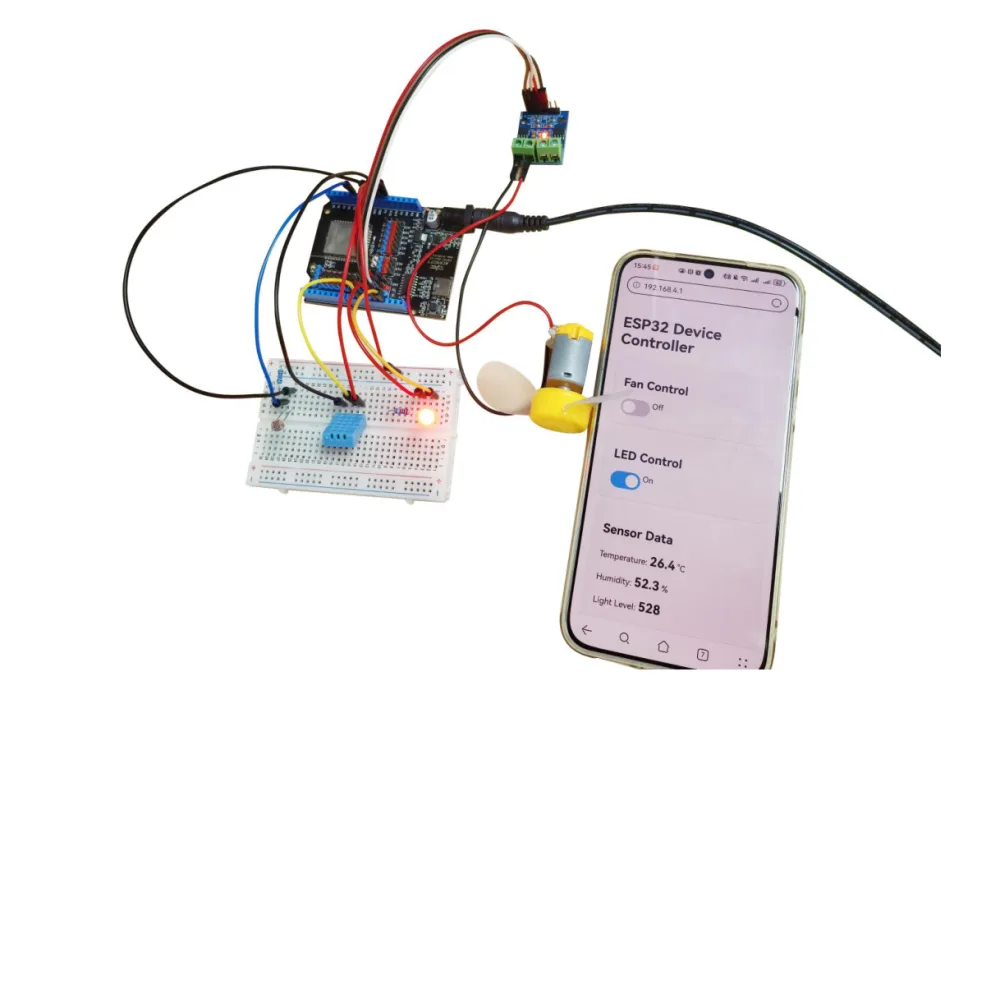
⚠️ הטלפון עלול להתלונן ש"אין אינטרנט" ולנסות לחזור לרשת הרגילה. זה תקין — אין אינטרנט, יש רק את ה-ESP32. אשרו להישאר מחוברים.
למה זה השיעור החשוב בפרק
עד עכשיו כל מה שבניתם עבד מקומית — במרחק חוט או קו ראייה.
מכאן זה נגמר. הרגע בניתם מכשיר שכל דפדפן בעולם יכול לדבר איתו. זה ההבדל בין אלקטרוניקה ל-IoT.
נסו בעצמכם
- שנו את שם הרשת והסיסמה.
- הוסיפו כפתור שלישי — הפעלת הזמזם.
- הוסיפו מחוון (slider) לשליטה רציפה בבהירות.
- החליפו ל-STA mode: חברו לרשת הביתית. איזו כתובת IP קיבלתם?
- פתחו את הדף משני מכשירים. שניהם שולטים?
