

מה הולך לקרות כאן
נתקין ארבעה דברים, בסדר הזה:
- Thonny — עורך הקוד
- דרייבר CH340 — כדי שהמחשב יראה את הלוח
- קושחת MicroPython — כדי שהלוח יבין פייתון
- ספריות — לרכיבים שבערכה
זה השיעור הכי טכני בקורס — ואחריו לא תחזרו אליו. אל תדלגו על שלבים.
הבדל מהותי מ-Arduino: שם הקוד עובר קומפילציה ונצרב. כאן אנחנו מתקינים על הלוח מפרש (interpreter) שמריץ פייתון. ברגע שהוא שם — הלוח מבין פייתון, ואפשר גם לדבר איתו ישירות.
שלב 1 — התקנת Thonny
הורידו מהאתר הרשמי: thonny.org
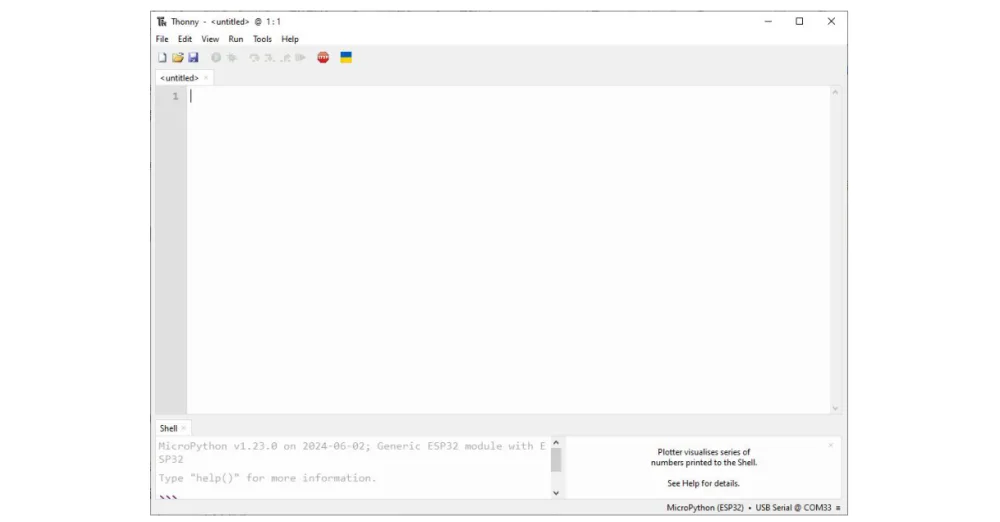
ב-Windows
1. לחצו על Windows להורדת קובץ ההתקנה
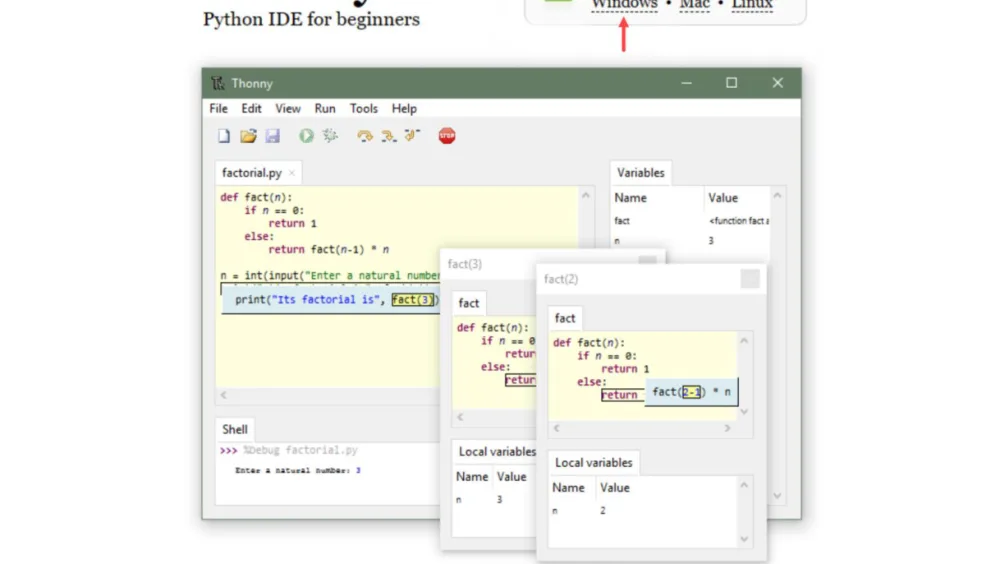
2. לחצו פעמיים על הקובץ שהורד

3. לחצו Next עד הסוף
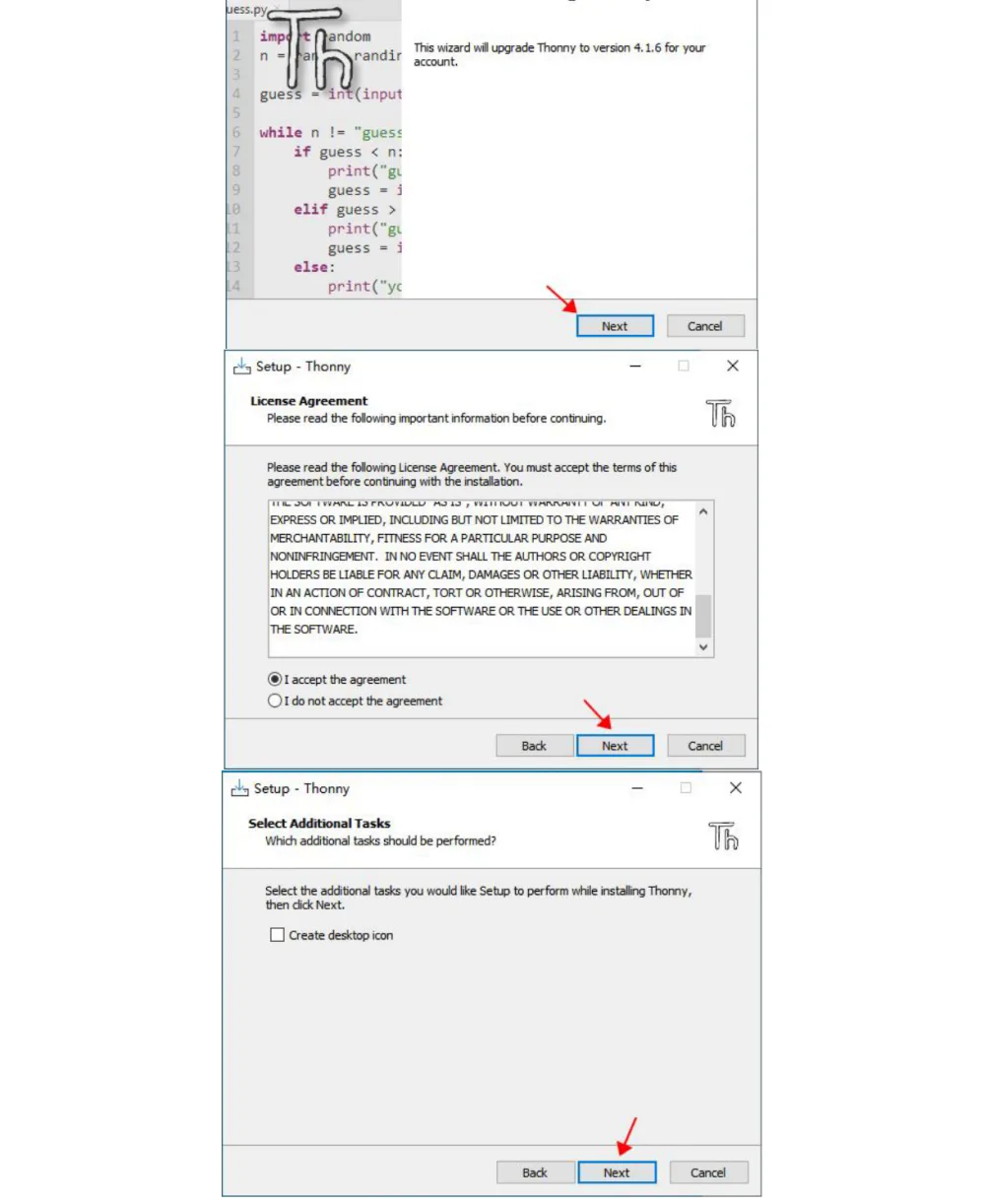
4. לחצו Install
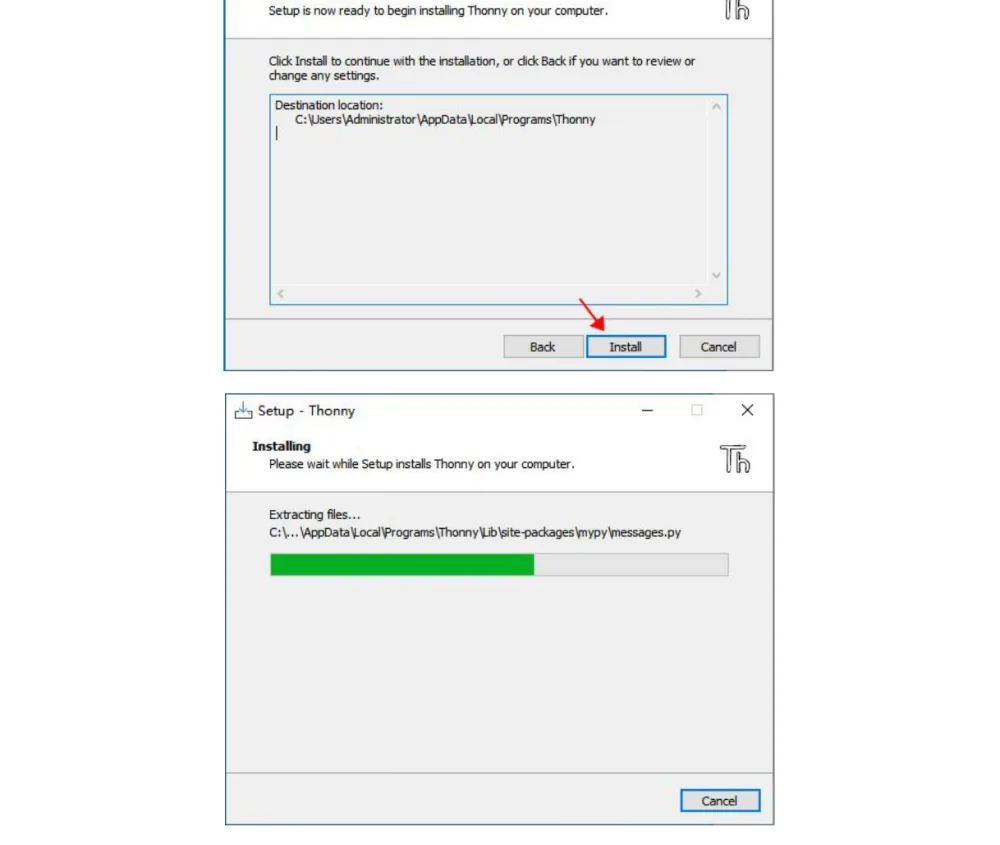
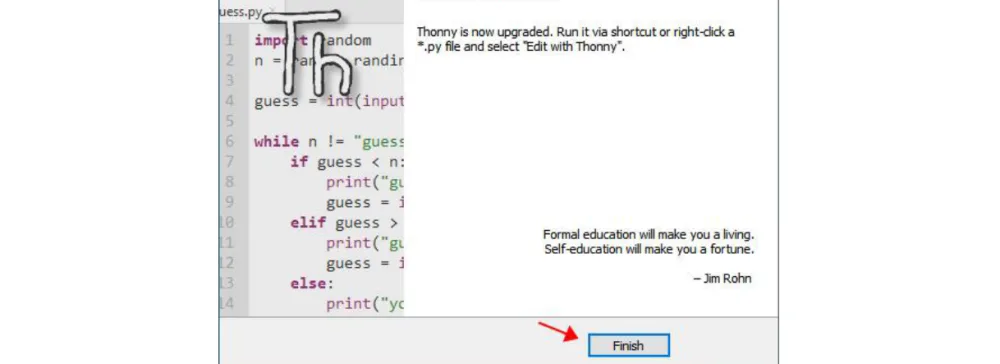
5. ההתקנה הסתיימה — לחצו Finish
ב-Mac
1. לחצו על Mac ובחרו את קובץ ה-.pkg
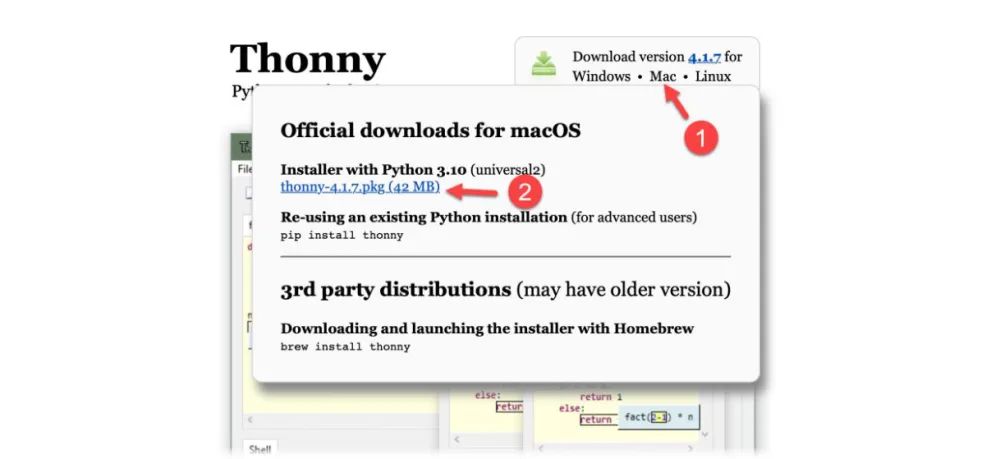
2. לחצו פעמיים על הקובץ

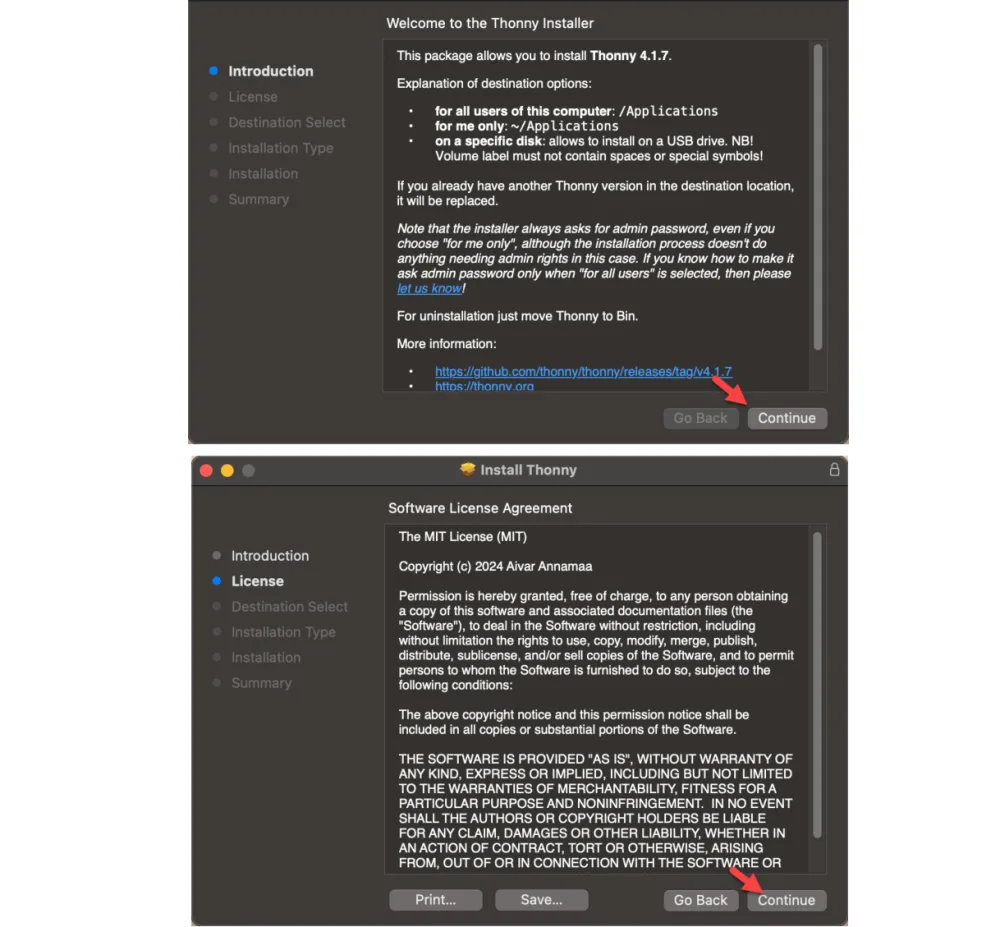
3. לחצו Continue
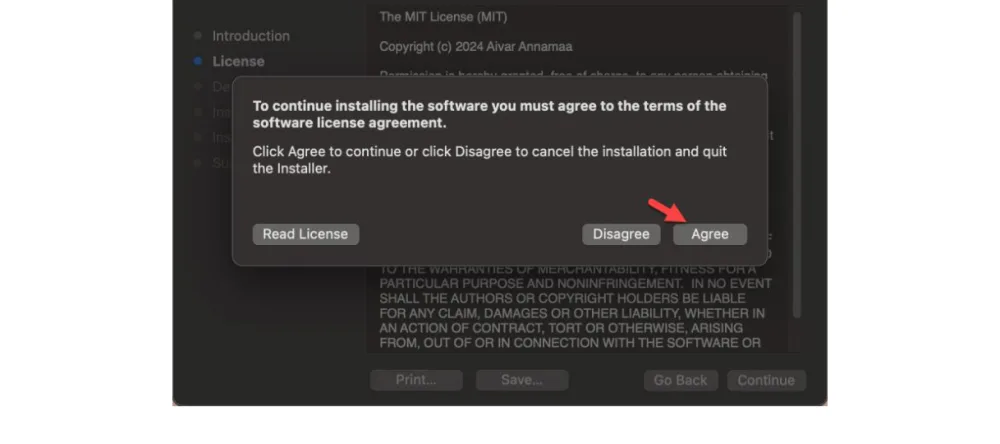
4. לחצו Agree
5. בחרו Install for all users of this computer ואז Continue
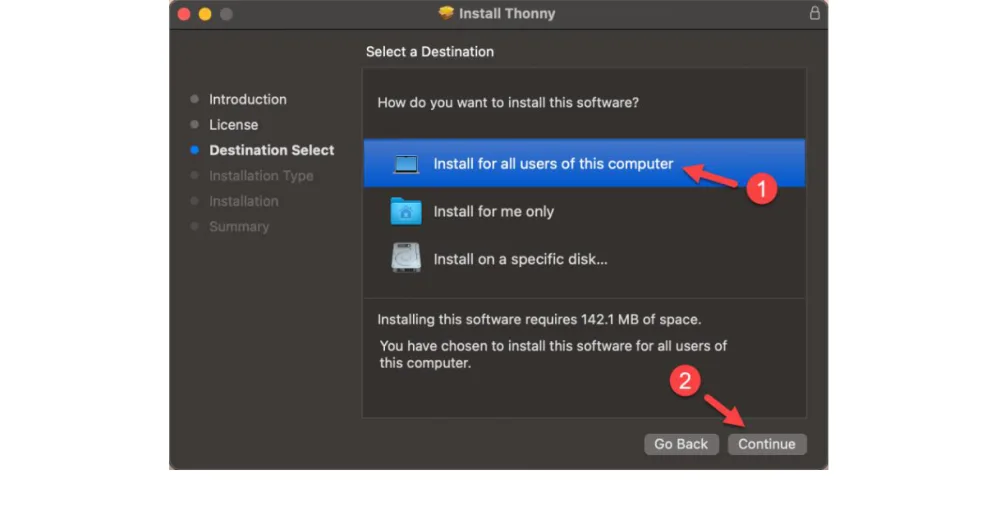
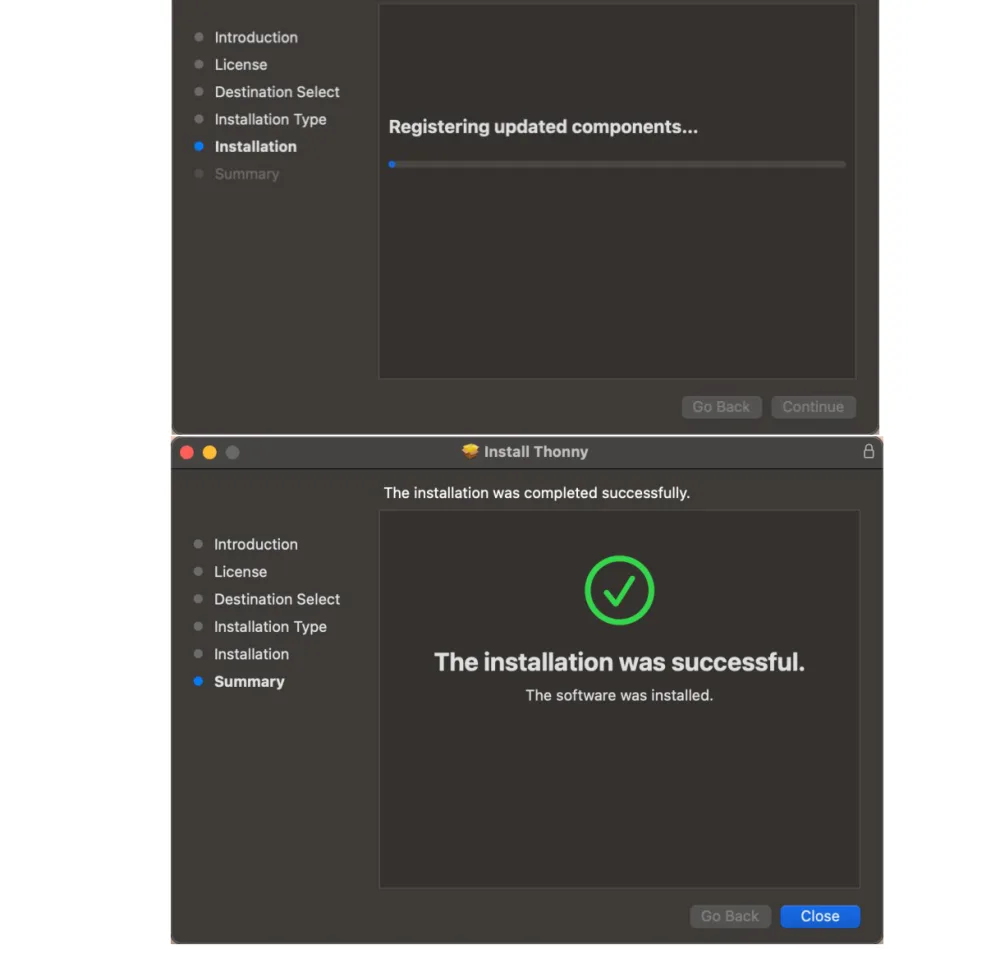
6. המתינו לסיום ולחצו Close
שלב 2 — דרייבר CH340
חברו את הלוח למחשב בכבל Type-C. ברוב המקרים הדרייבר יותקן לבד. אם לא:
ב-Windows
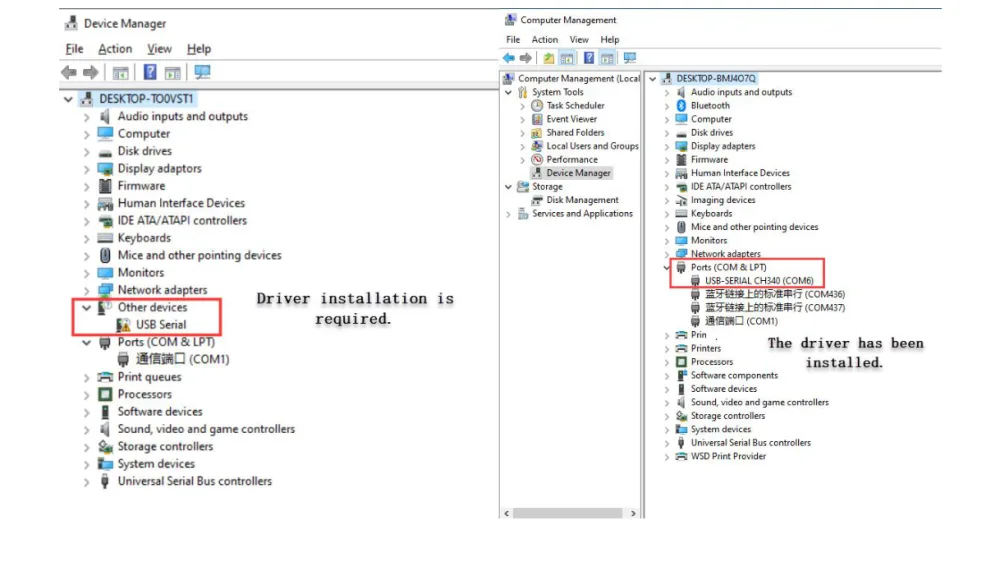
1. לחצו ימני על המחשב שלי ← מאפיינים ← מנהל ההתקנים

איך יודעים מה המצב?
- ההתקן מופיע תחת התקנים אחרים בשם "USB Serial" → צריך להתקין
- ההתקן מופיע תחת יציאות (COM & LPT) בשם "USB Serial CH340 (COMxx)" → הכול תקין, דלגו לשלב 3
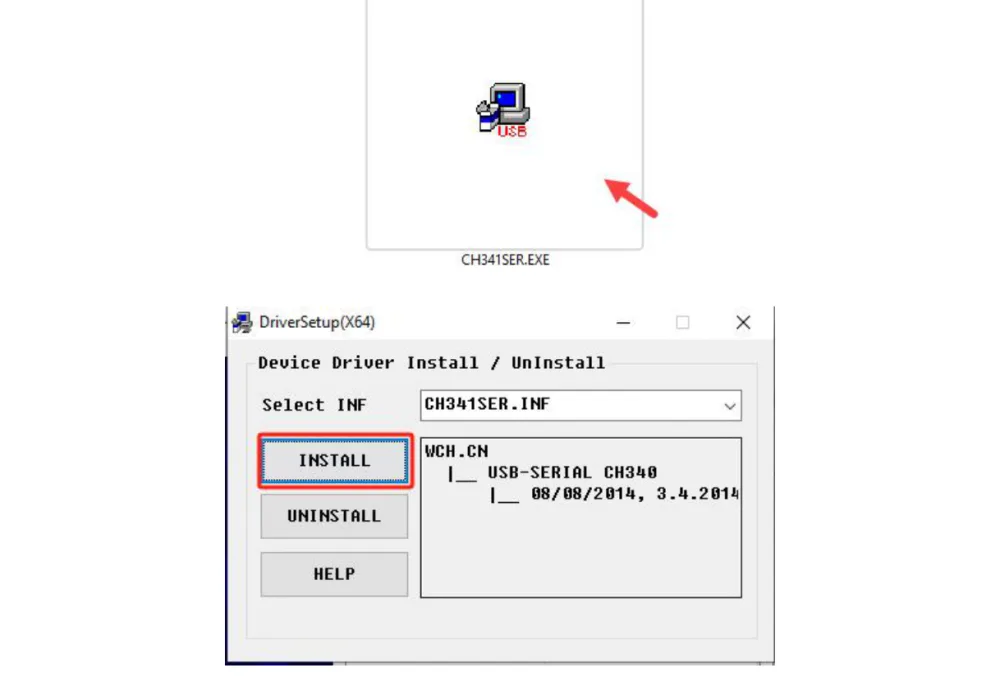
2. הריצו את CH341SER.EXE מהתיקייה 3.Install CH340 Drive/CH340 Driver File-Windows ולחצו Install
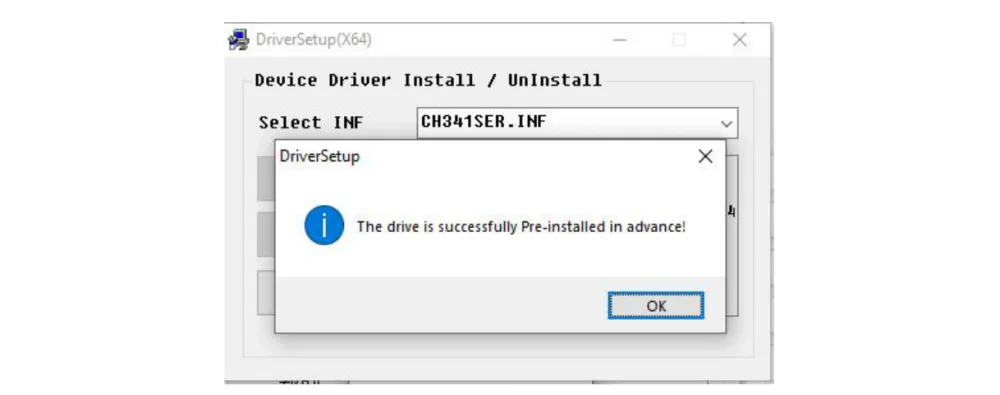
3. תקבלו אישור הצלחה — לחצו OK
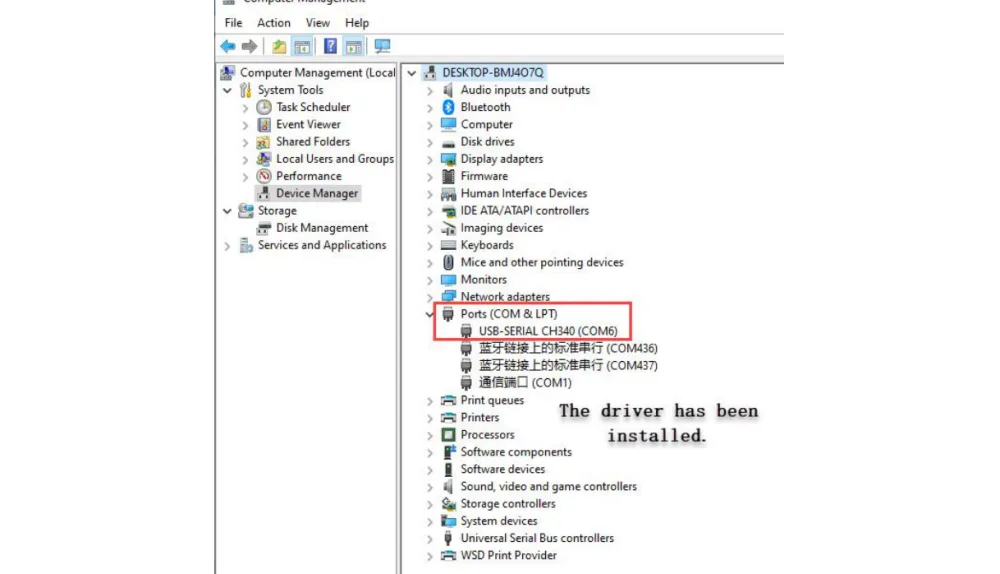
4. בדיקה: ההתקן אמור להופיע תחת יציאות בשם USB Serial CH340 (COMxxx)

ב-Mac
1. פתחו את 3.Install CH340 Drive/CH340 Driver File-MAC
איזו גרסה?
- macOS 11.0 ומעלה (בלי Rosetta) → קובץ ה-
.dmg - גרסאות קודמות → קובץ ה-
.pkg
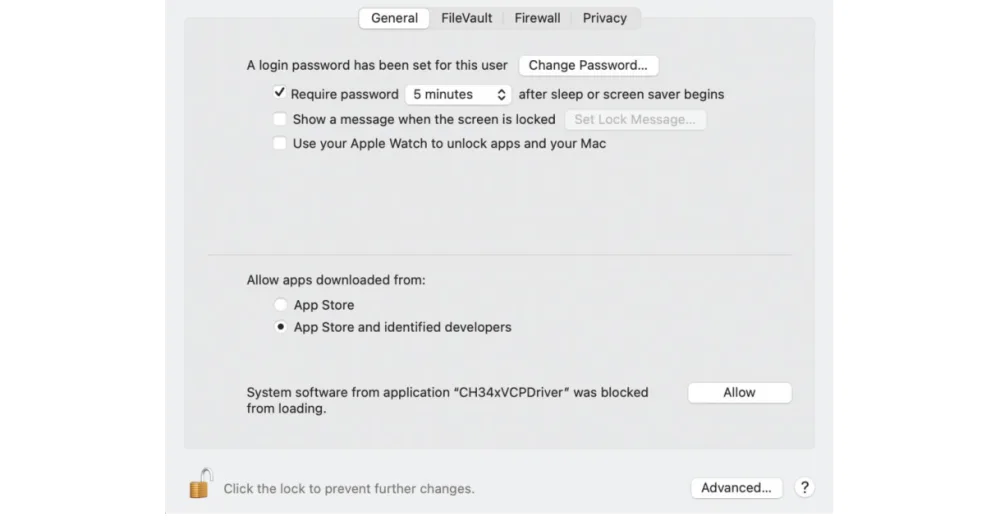
2. לפני ההתקנה: System Settings ← Privacy & Security ← אפשרו "App Store and identified developers"
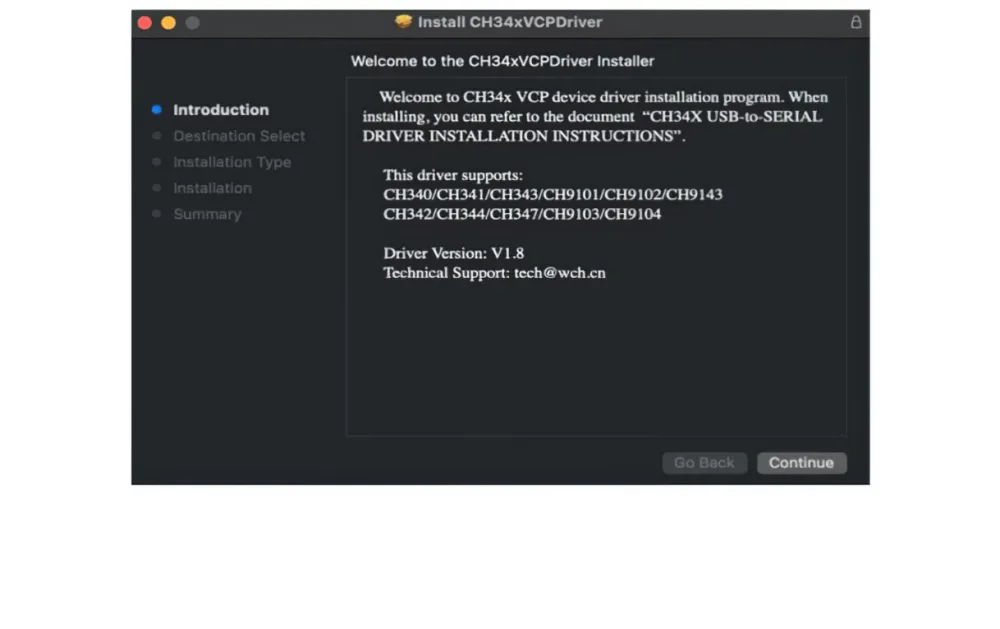
3. התקנת .pkg: לחצו על הקובץ ← Continue ← Install
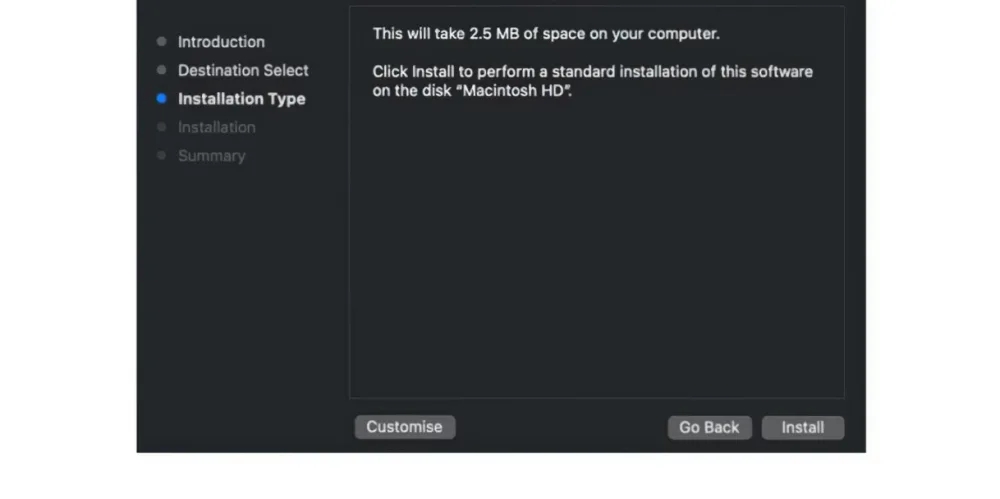
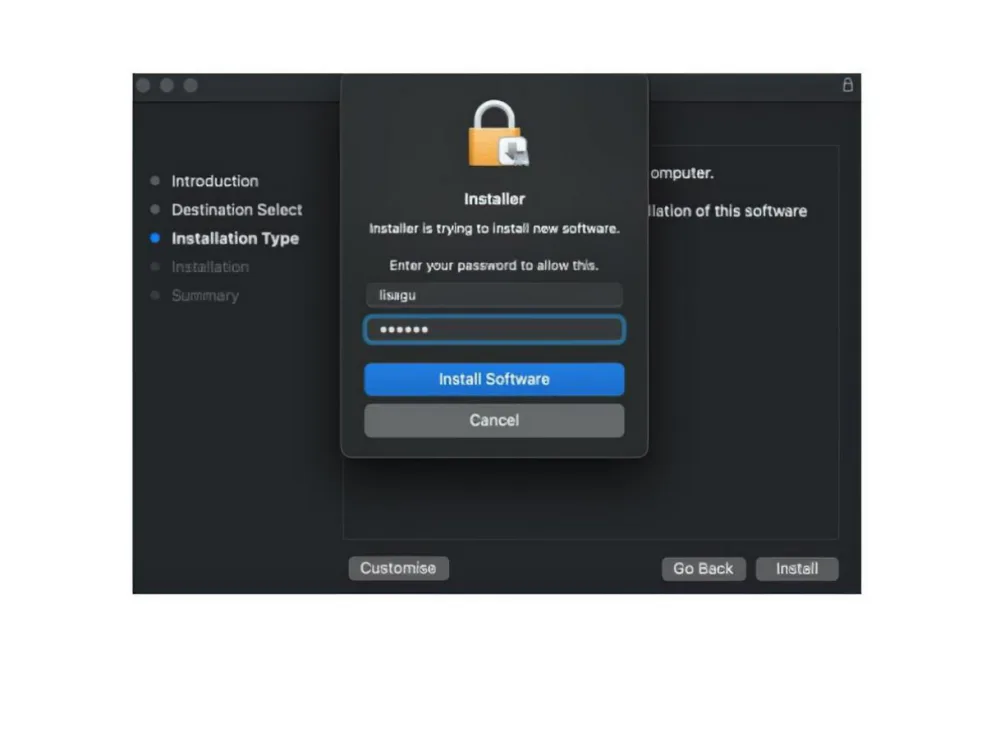
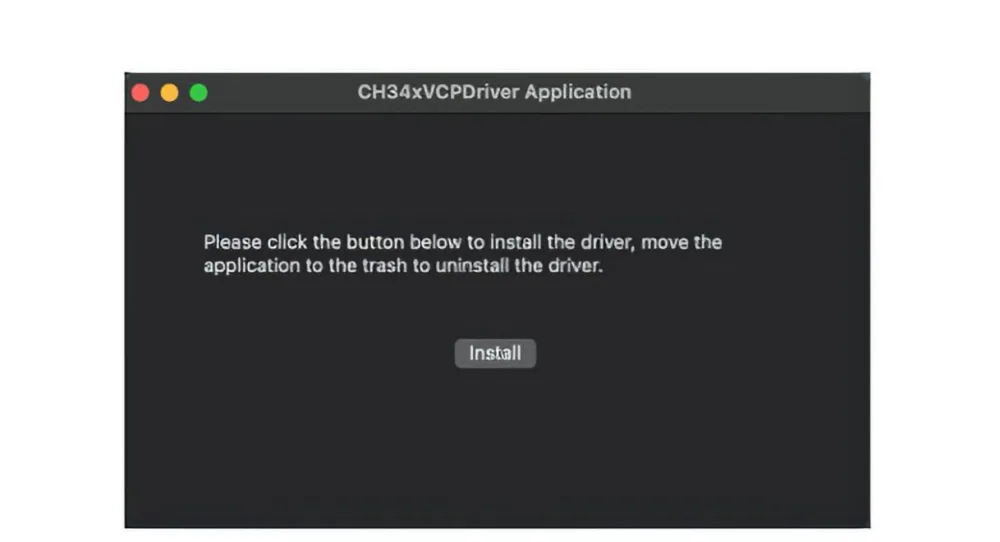
ב-macOS 11 ומעלה צריך שלב נוסף: Launchpad ← CH34xVCPDriver ← Install
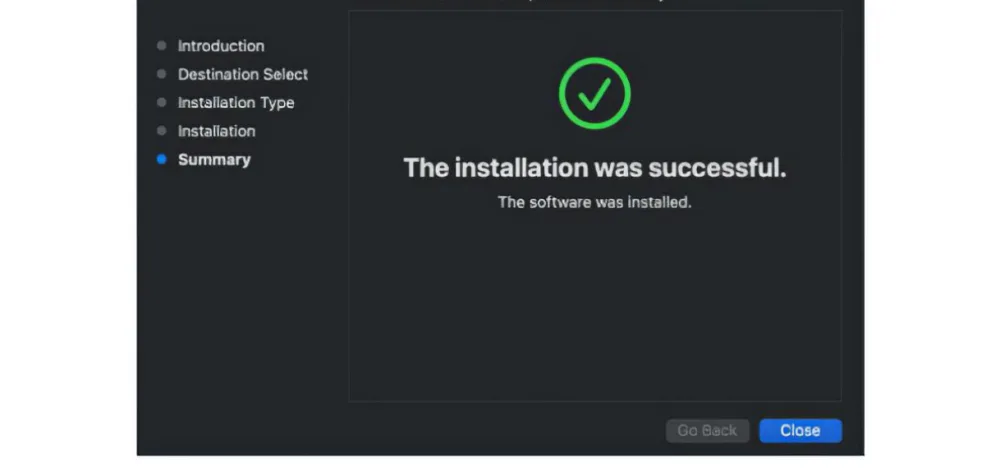
ב-OS X 10.9 עד 10.15: לחצו Restart ובדקו אחרי האתחול
4. התקנת .dmg: גררו את CH34xVCPDriver לתיקיית היישומים, ואז LaunchPad ← CH34xVCPDriver ← Install
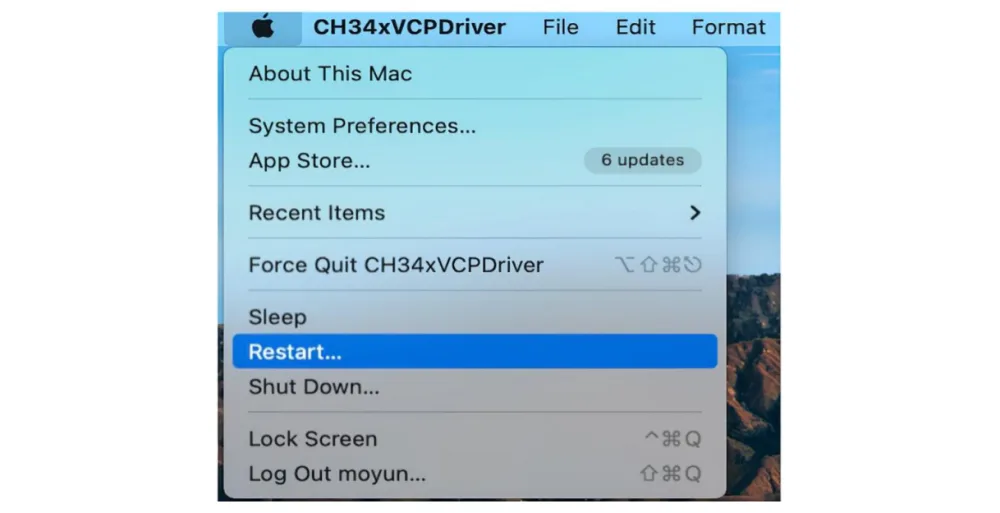
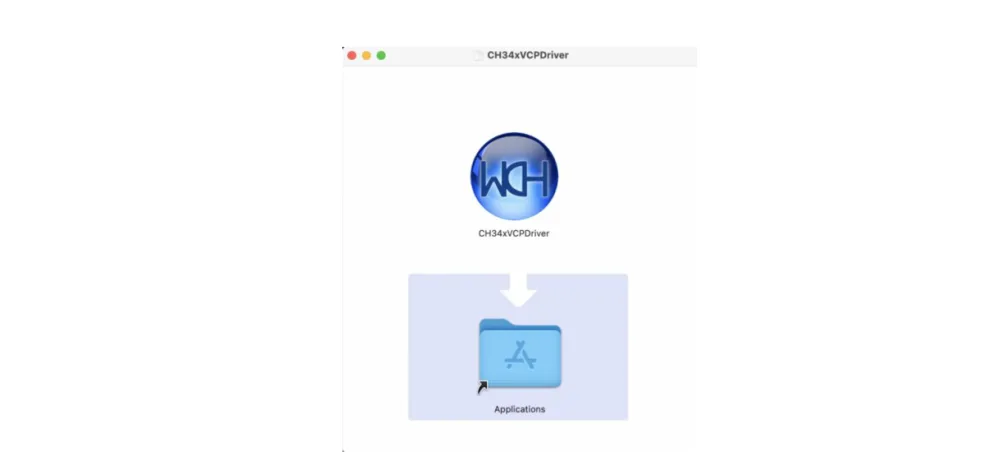
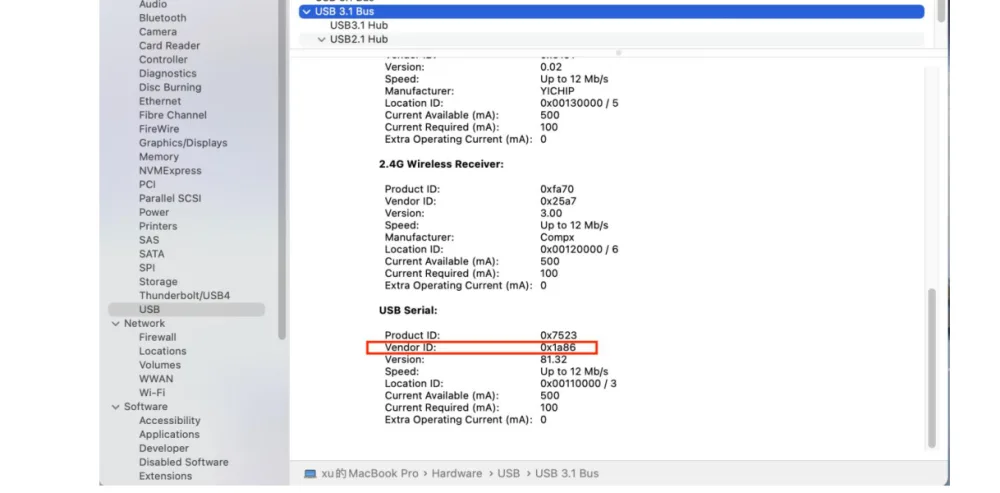
5. בדיקה: System Report ← Hardware ← USB. חפשו התקן עם Vendor ID 0x1a86 — זה ה-CH340.
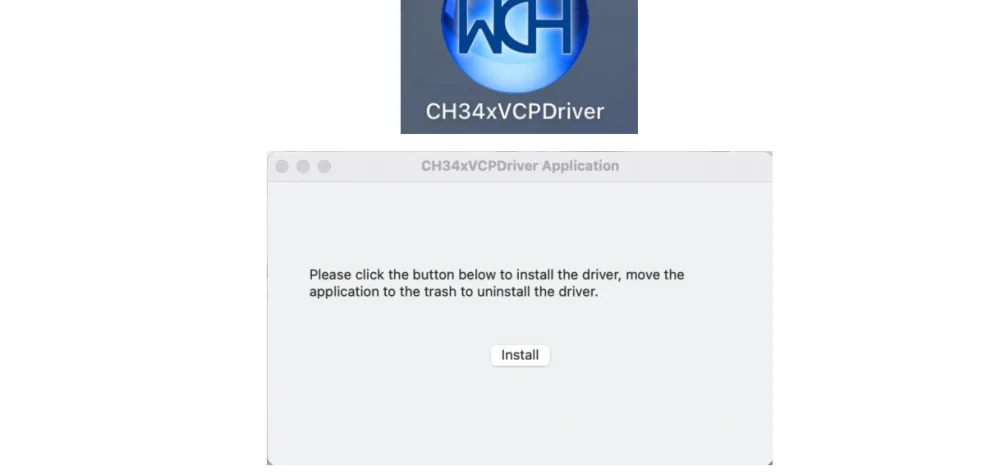
שלב 3 — קושחת MicroPython
זה השלב הייחודי לקורס הזה. בלעדיו הלוח לא יודע מה זה פייתון.
1. פתחו את Thonny

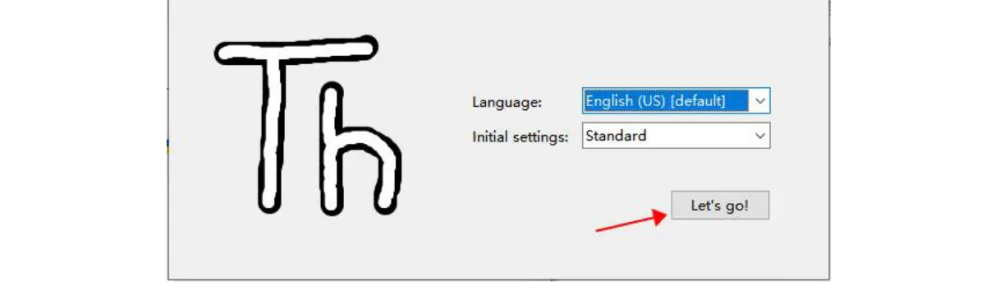
2. בחרו שפה ולחצו Let's go!
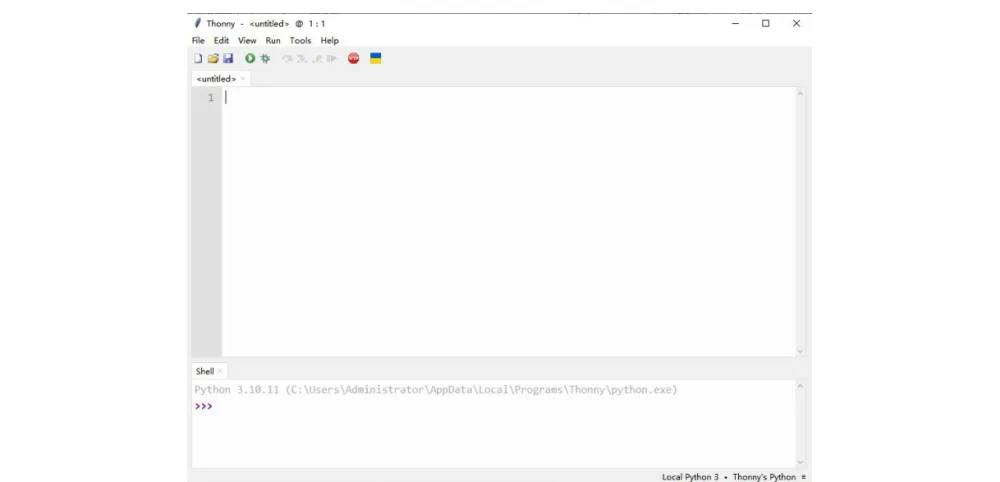
3. זה ממשק העבודה

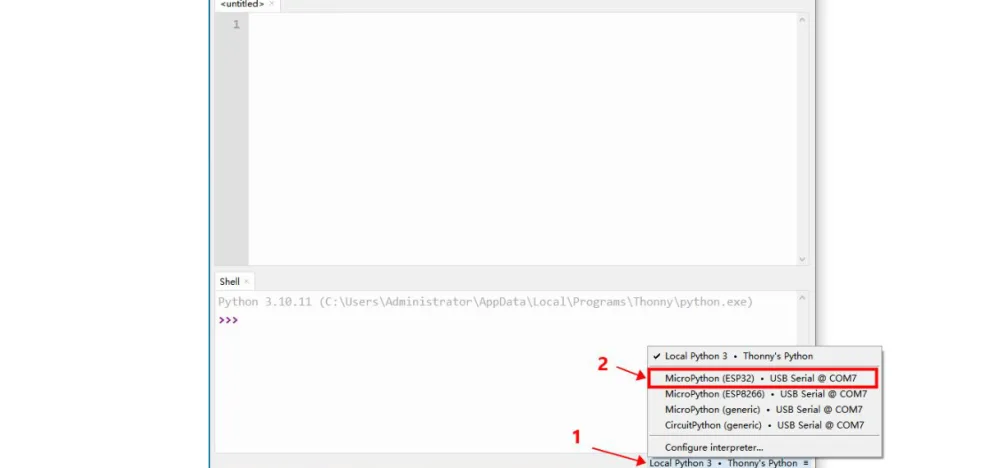
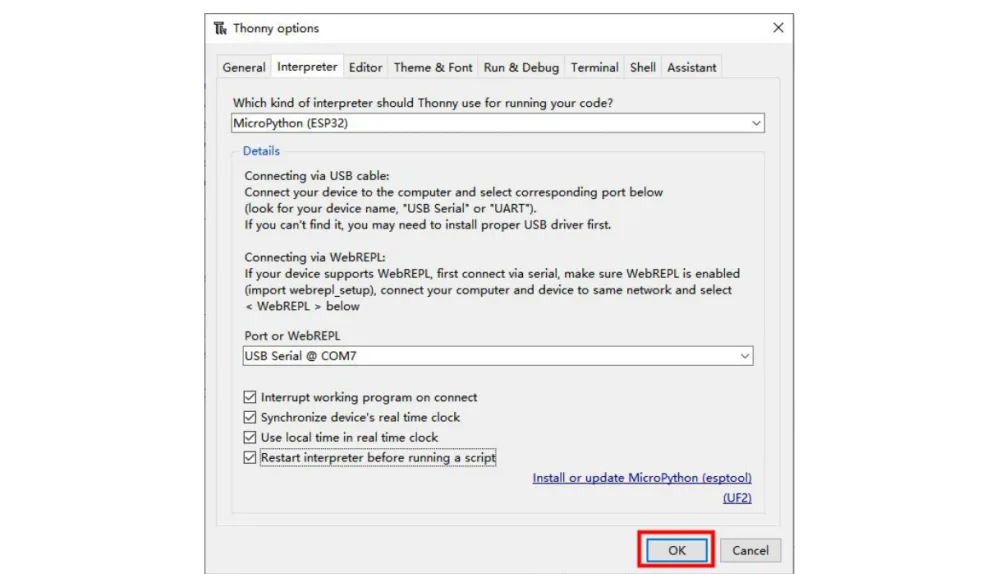
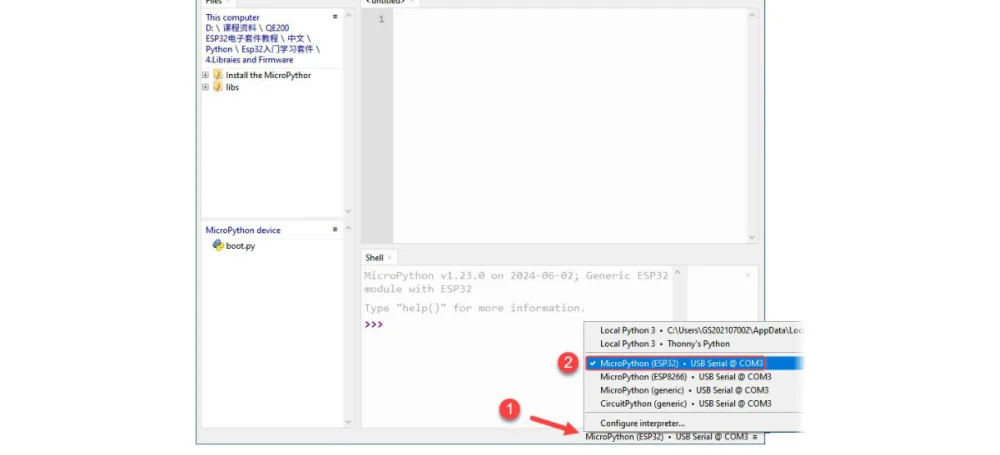
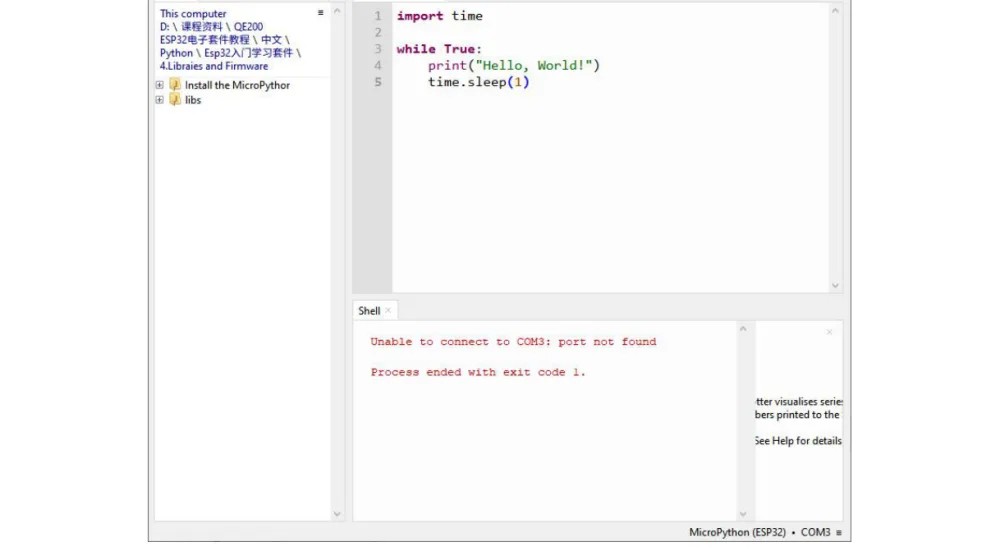
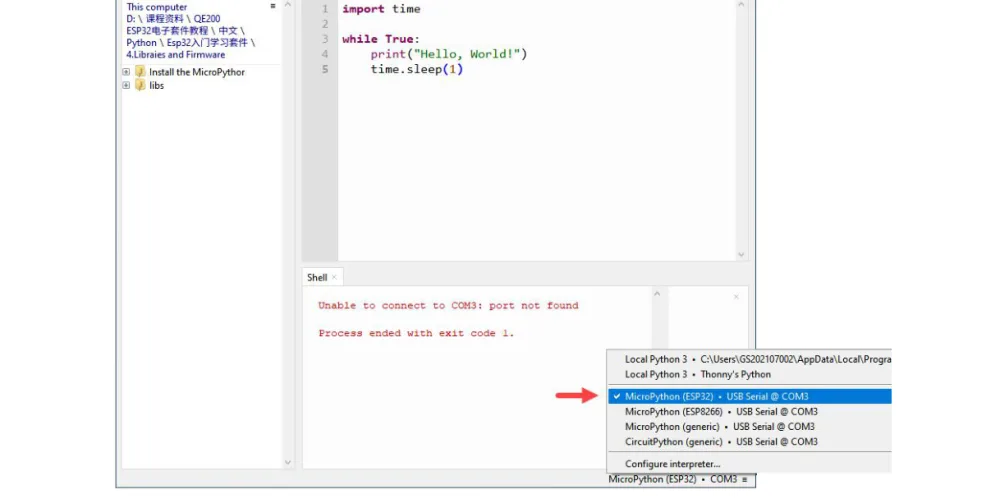
4. בפינה הימנית-תחתונה בחרו את ESP32 ואת הפורט המתאים
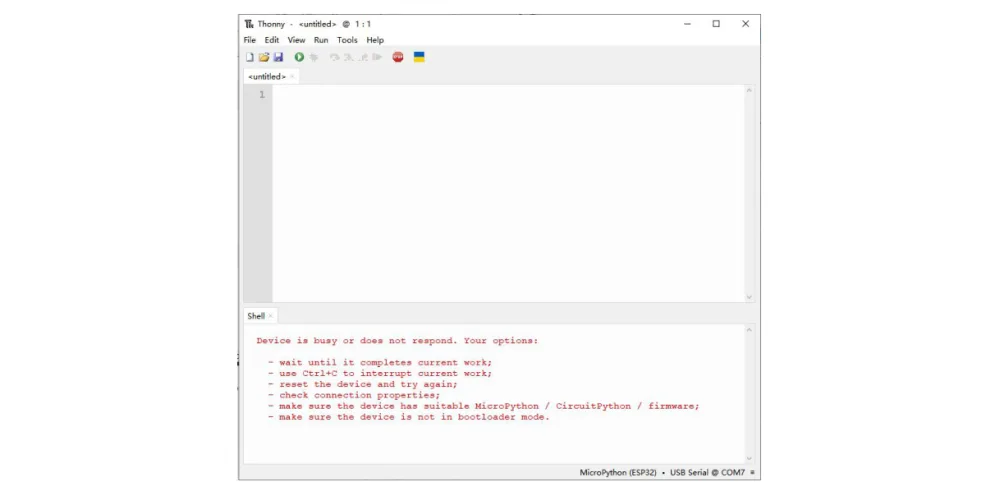
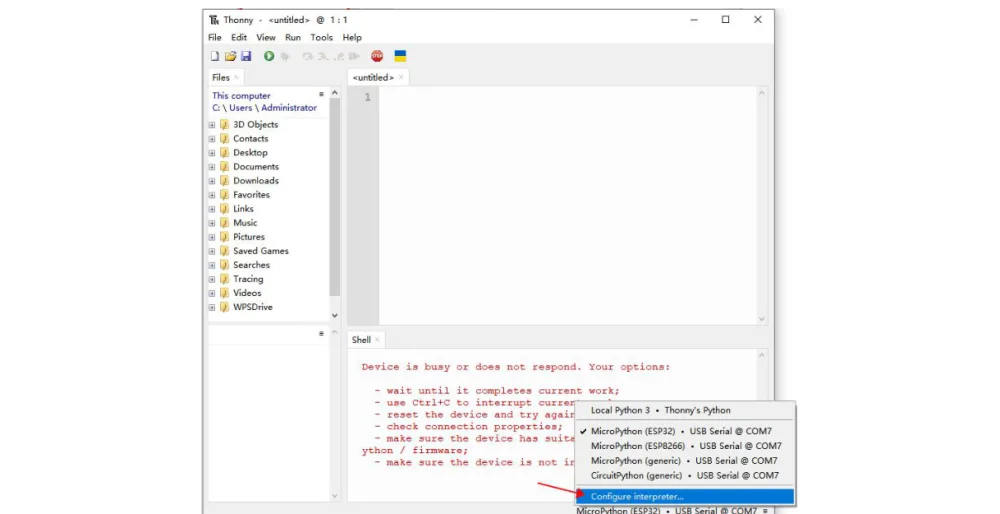
אם מופיעות הודעות שגיאה אדומות ב-Shell — זה סימן שהקושחה עדיין לא מותקנת. זה בדיוק מה שנתקן עכשיו.
דרך א' — התקנה מקוונת
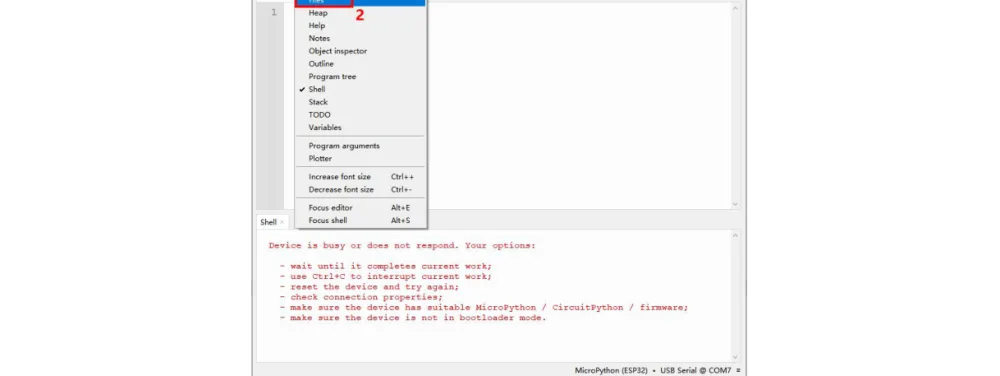
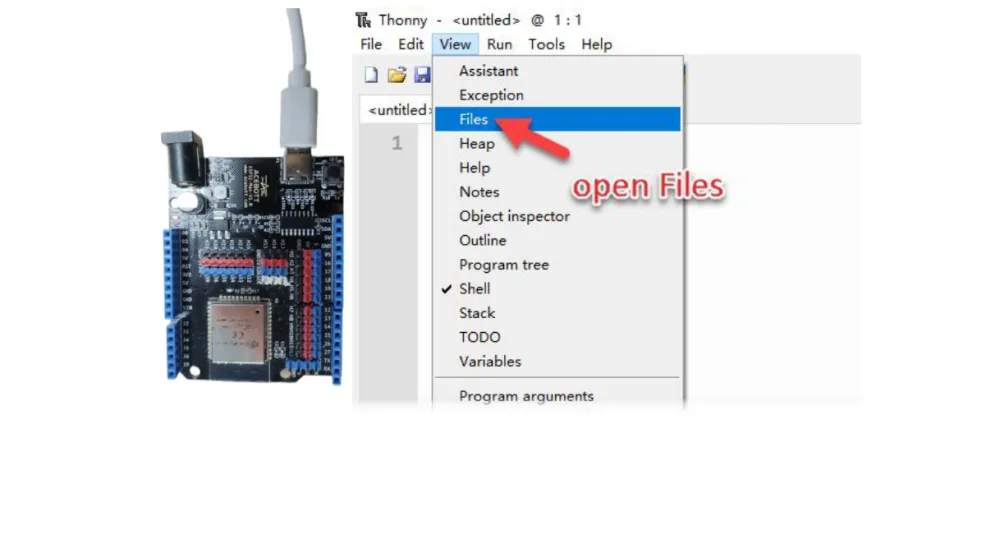
1. תפריט View ← Files
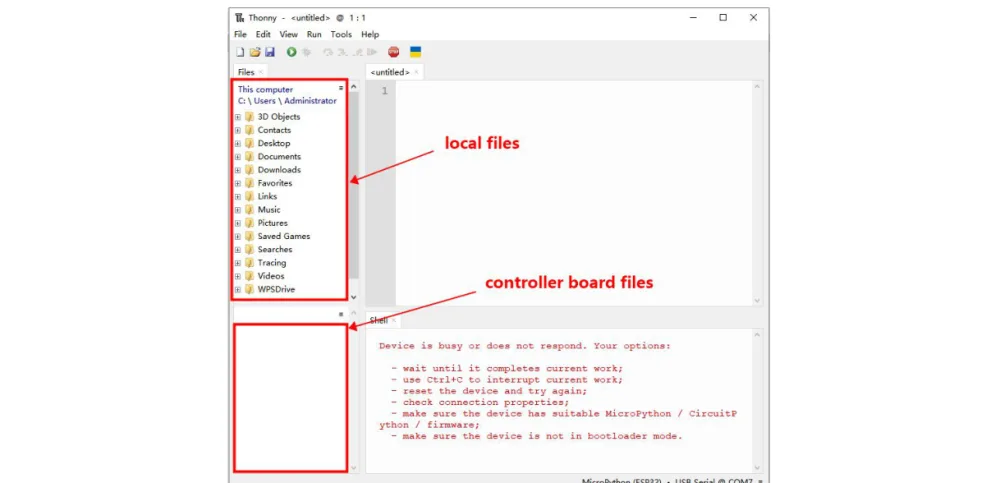
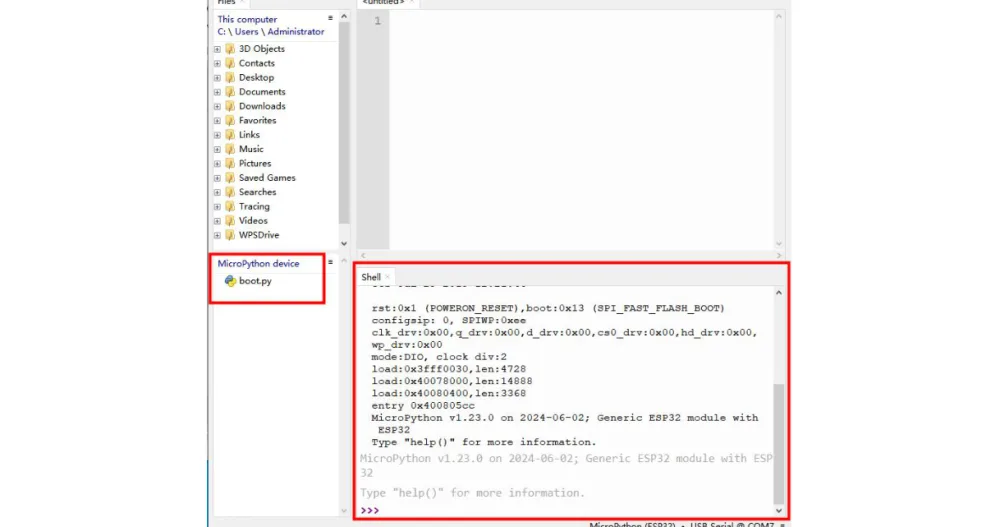
2. ייפתח חלון קבצים שמציג גם את המחשב וגם את הלוח. הקושחה עדיין לא שם.
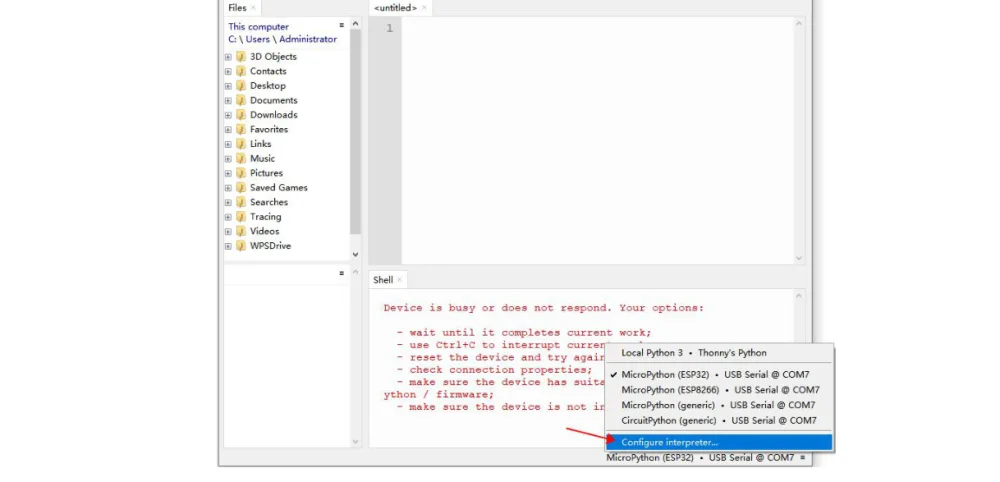
3. בפינה הימנית-תחתונה בחרו Configure interpreter
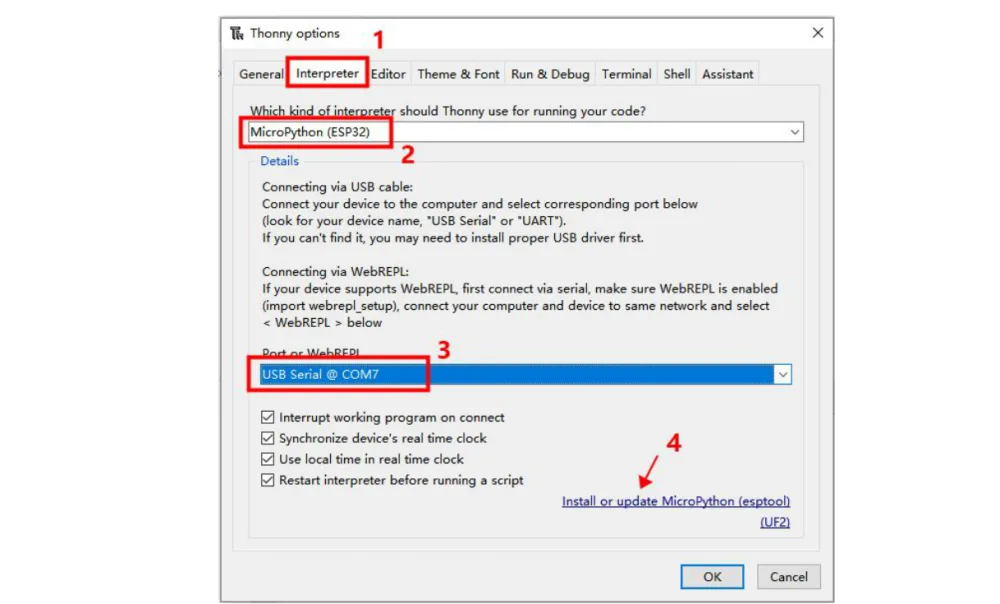
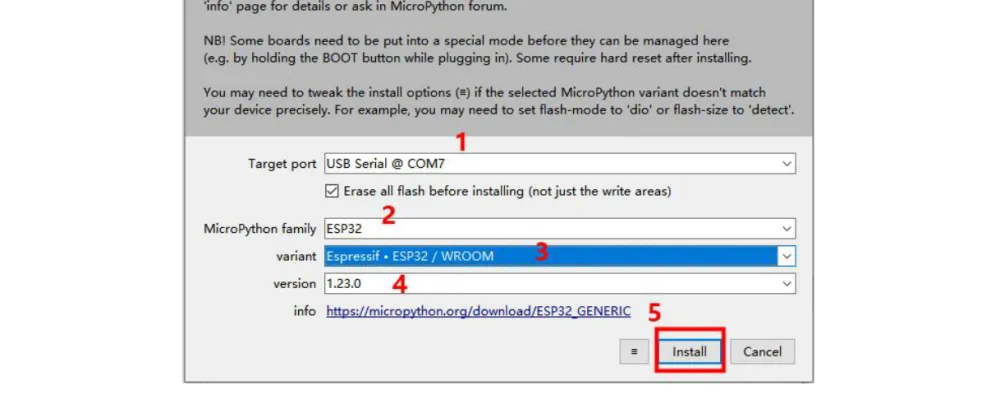
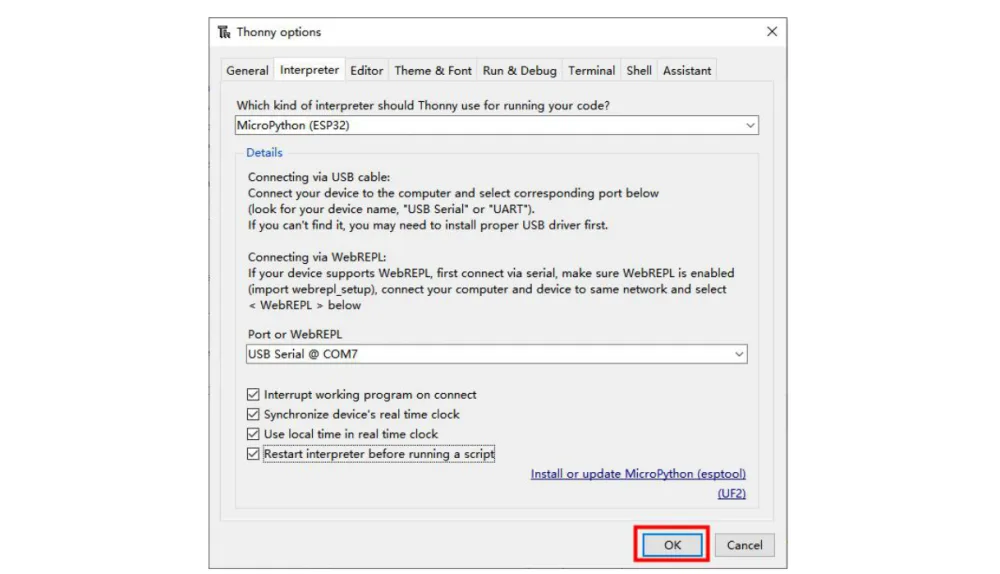
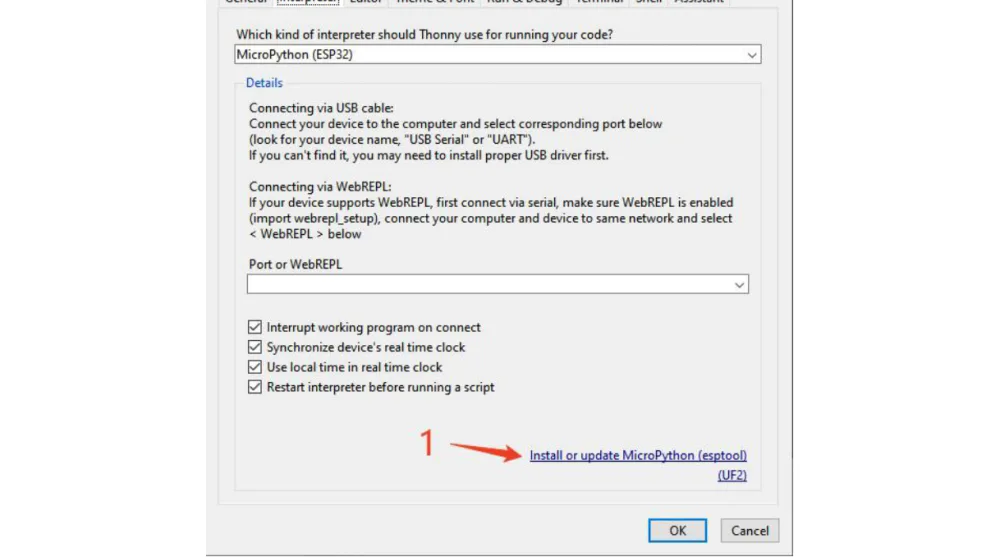
4. הגדירו את ה-Interpreter
המתינו כמה דקות עד שהחומרה נטענת לגמרי לפני שבוחרים.
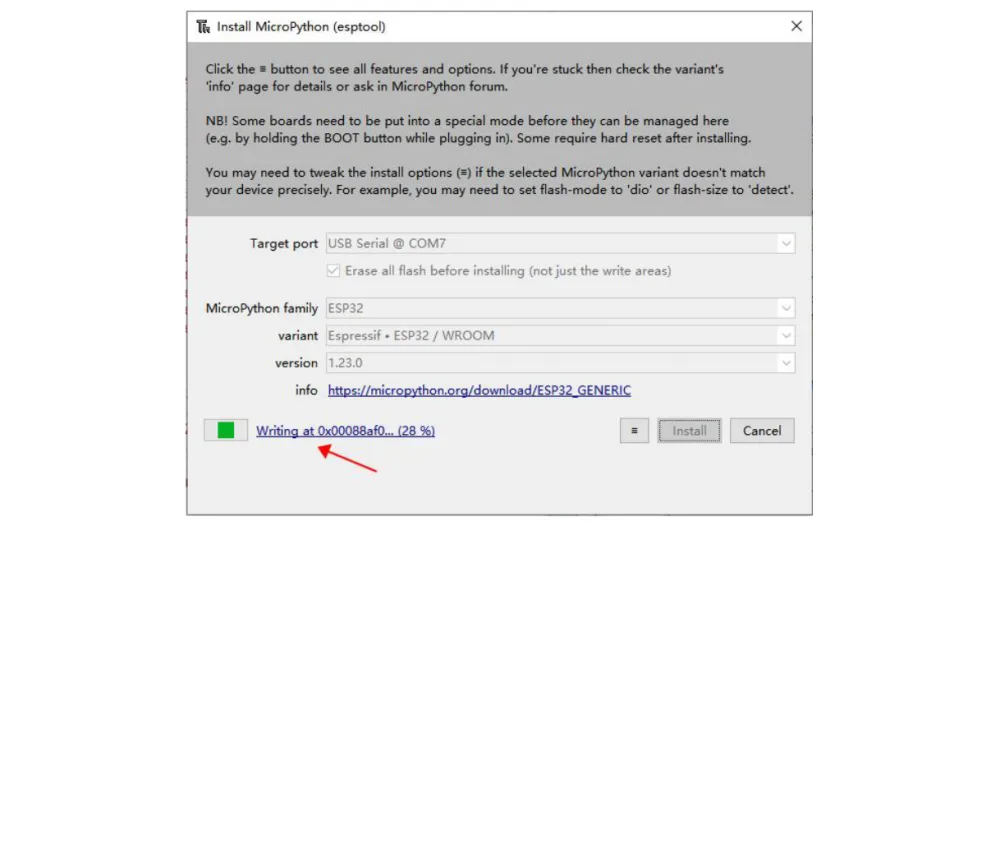
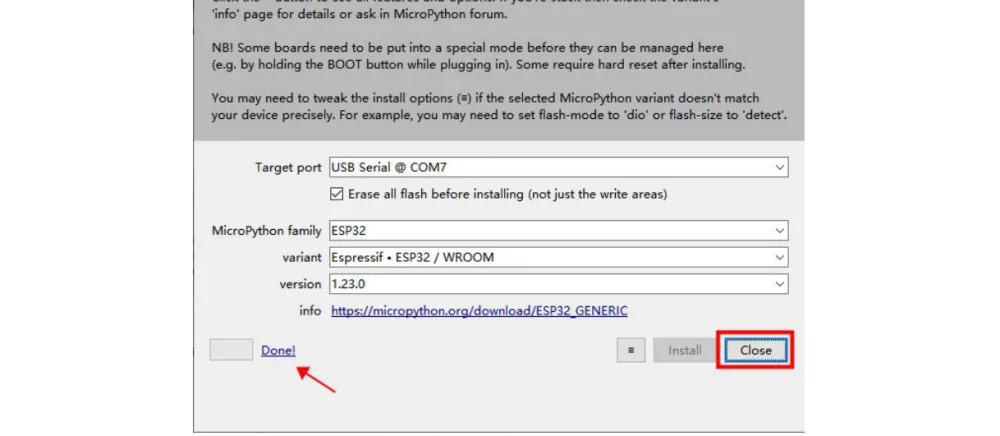
5. הורידו את הקושחה, וכשמסתיים לחצו Close ואז OK
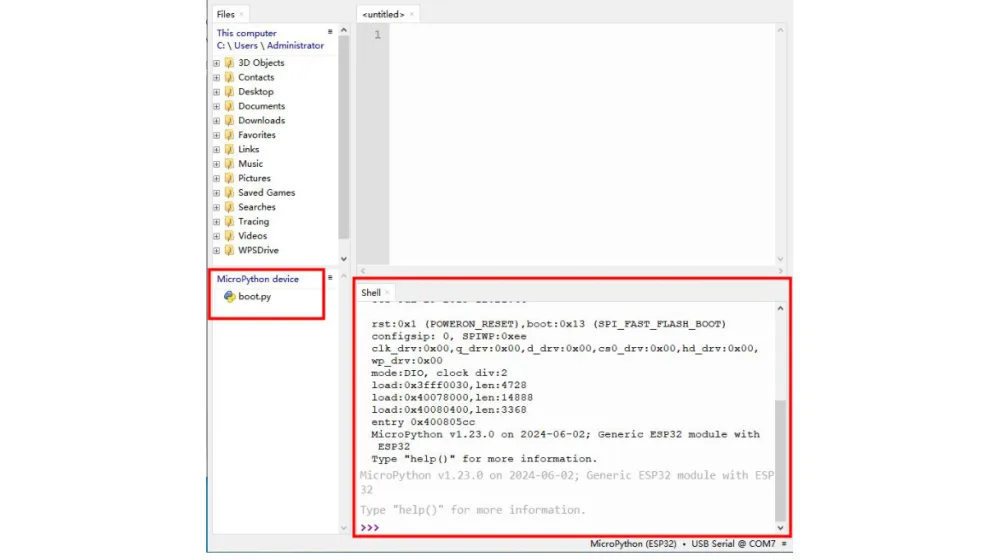
6. אם הצליח — הקובץ boot.py יופיע בתיקיית הלוח
דרך ב' — התקנה לא-מקוונת
אם אין אינטרנט או שהדרך הראשונה נכשלה:
1. Configure interpreter ← Install or update firmware
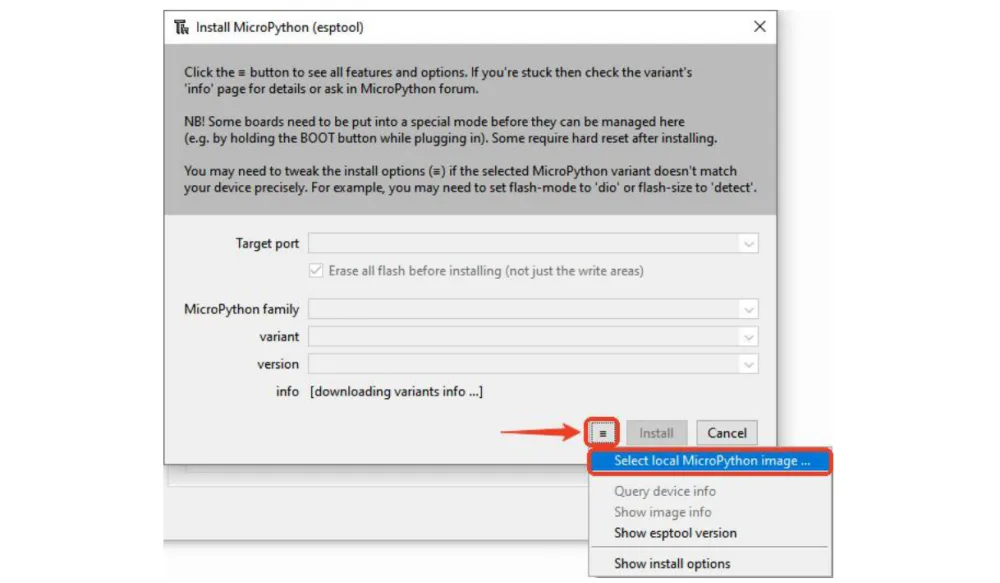
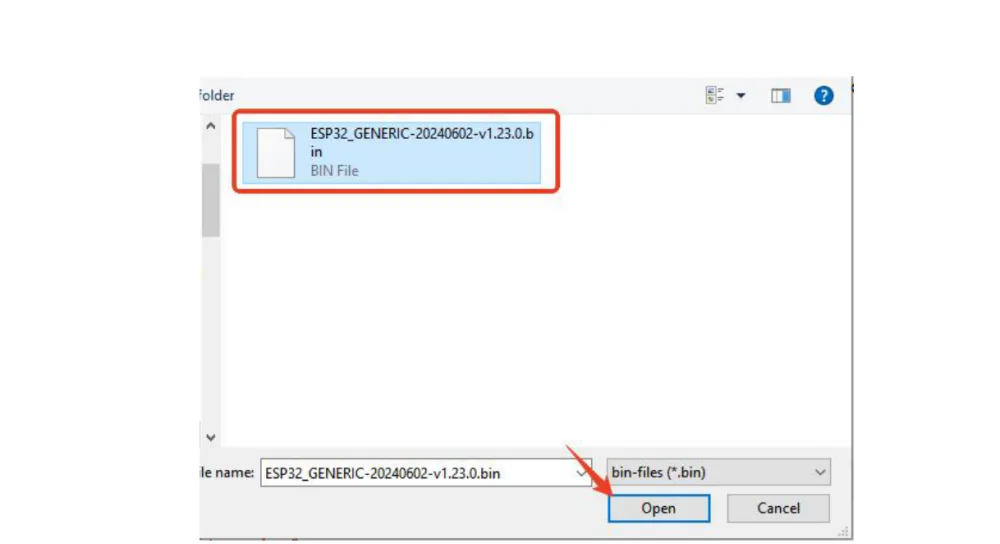
2. לחצו על האייקון ובחרו Select local MicroPython image...
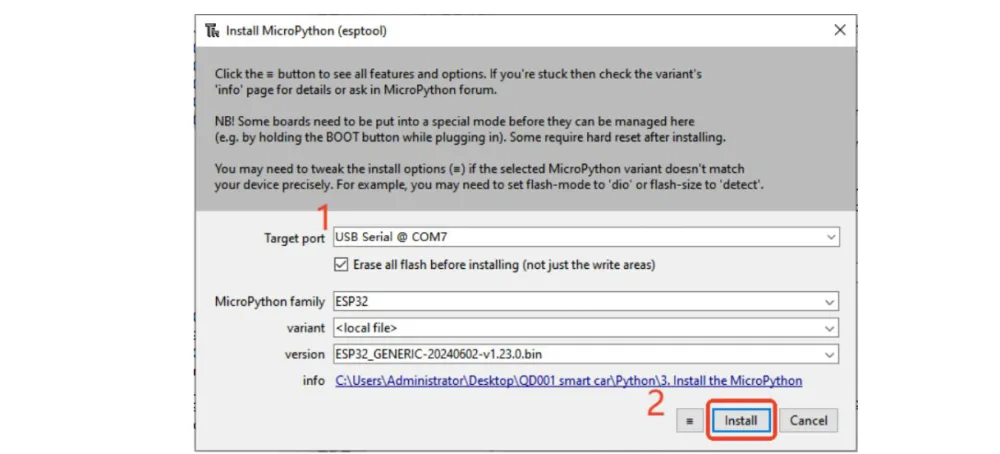
3. בחרו את ESP32_GENERIC-20240602-v1.23.0.bin מתוך 4.Libraries and Firmware/Install the MicroPython
4. בחרו את הפורט ולחצו Install
5. המתינו, ואז Close ו-OK
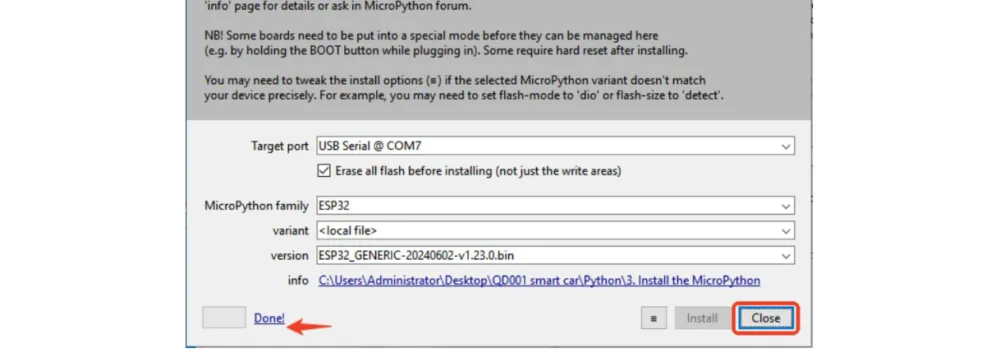
6. גם כאן — boot.py אמור להופיע
שלב 4 — הספריות
חלק מהרכיבים (DHT11, סרוו, שלט, LCD) דורשים ספריות. ב-MicroPython ספרייה היא פשוט קובץ .py שמעתיקים ללוח.
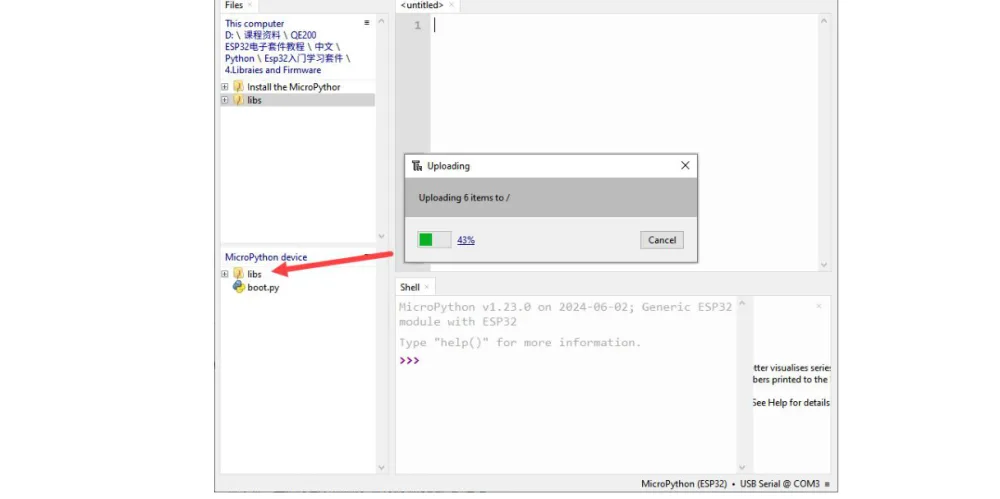
1. ב-Thonny, חברו את הלוח ובחרו פורט. פתחו את חלון הקבצים משמאל.
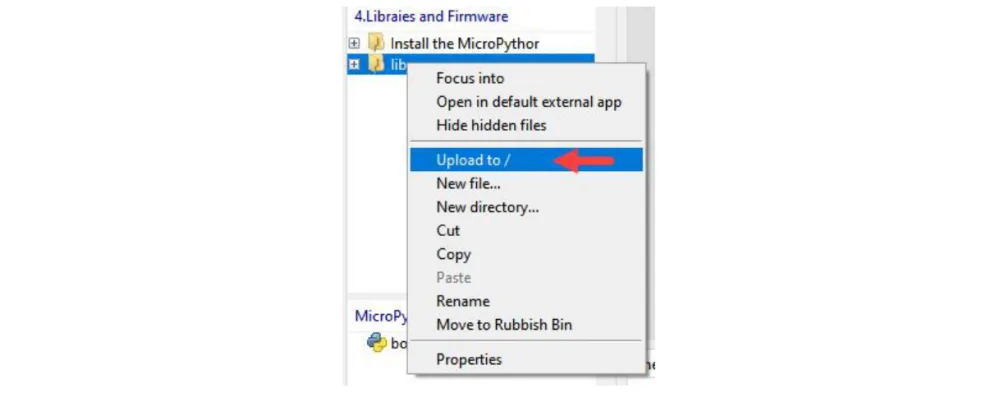
2. נווטו אל 4.Libraries and Firmware, לחצו ימני על תיקיית libs ובחרו Upload to /
3. אחרי כמה שניות הקבצים יופיעו על הלוח
⚠️ אזהרה חשובה: צריבה מחדש של הקושחה עלולה למחוק את הספריות. אם עדכנתם קושחה ופתאום שיעורים מפסיקים לעבוד — בדקו שהספריות עדיין שם והעלו מחדש אם צריך.
סיימתם
הסביבה מוכנה. בשיעור הבא נריץ תוכנית ראשונה.

אם משהו לא עבד
- הלוח לא מופיע ברשימת הפורטים → הדרייבר לא הותקן. חזרו לשלב 2.
- שגיאות אדומות ב-Shell → הקושחה לא מותקנת. שלב 3.
ImportErrorבשיעור כלשהו → ספרייה חסרה. שלב 4.- Thonny לא נפתח ב-Mac → בדקו שאישרתם בהגדרות האבטחה.
- הלוח מחובר אבל Thonny לא מגיב → נתקו, חברו מחדש, ובחרו פורט שוב.
