

התוכנית הראשונה
הכול מותקן. נריץ תוכנית ראשונה ונוודא שהשרשרת עובדת.
הקוד
פתחו את Hello_world.py מתוך 2.Code/Hello_world:
import time

while True:
    print("Hello, World!")
    time.sleep(1)
ארבע שורות — וכל המבנה של כל תוכנית MicroPython.
import time
מייבא מודול שנותן שליטה בזמן. בדיוק כמו בפייתון רגיל.
while True:
לולאה שהתנאי שלה תמיד נכון — כלומר היא רצה לנצח.
אם אתם מגיעים מ-Arduino: שם היו שתי פונקציות,
setup()ו-loop(). ב-MicroPython אין כאלה. הקוד רץ מלמעלה למטה כמו סקריפט פייתון רגיל — מה שכתוב לפני הלולאה רץ פעם אחת, ומה שבתוךwhile True:חוזר.זה יותר פשוט וגם יותר גמיש, כי אתם שולטים במבנה בעצמכם.
print(val)
מדפיס לחלון ה-Shell במחשב. זה יהיה כלי ניפוי השגיאות הראשי שלכם.
time.sleep(val)
עוצר את התוכנית. שימו לב — הפרמטר בשניות, לא במילי-שניות.
time.sleep(1)— שנייהtime.sleep_ms(500)— חצי שנייהtime.sleep_us(100)— 100 מיקרו-שניות
איך מריצים — שתי דרכים
ב-Thonny יש שני מצבי הרצה, וההבדל ביניהם חשוב:
מצב מקוון (Online)
לוחצים על כפתור ה-Run, והקוד נשלח ללוח ורץ משם, כשהמחשב מחובר.
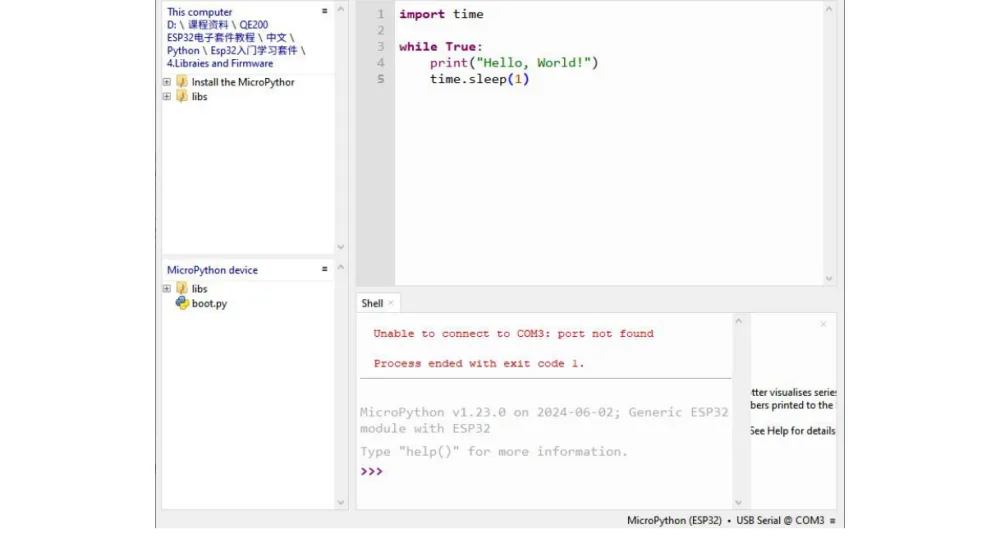
מתאים לכתיבה, בדיקה וניפוי שגיאות — אפשר לעצור, לשנות ולהריץ שוב תוך שניות.
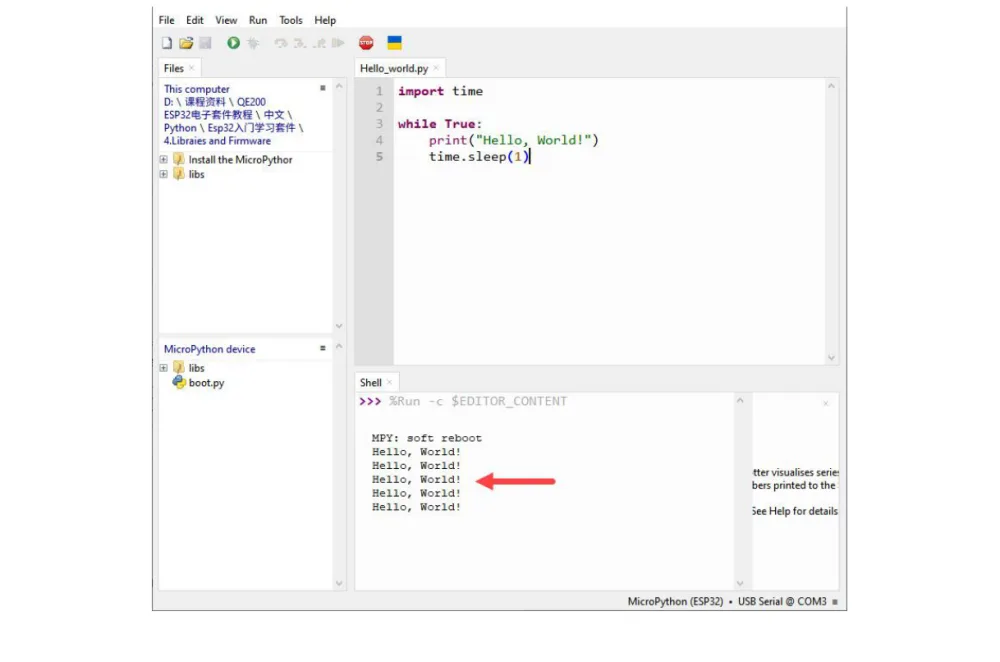
בחלון ה-Shell יתחיל לרוץ:
Hello, World!
Hello, World!
Hello, World!
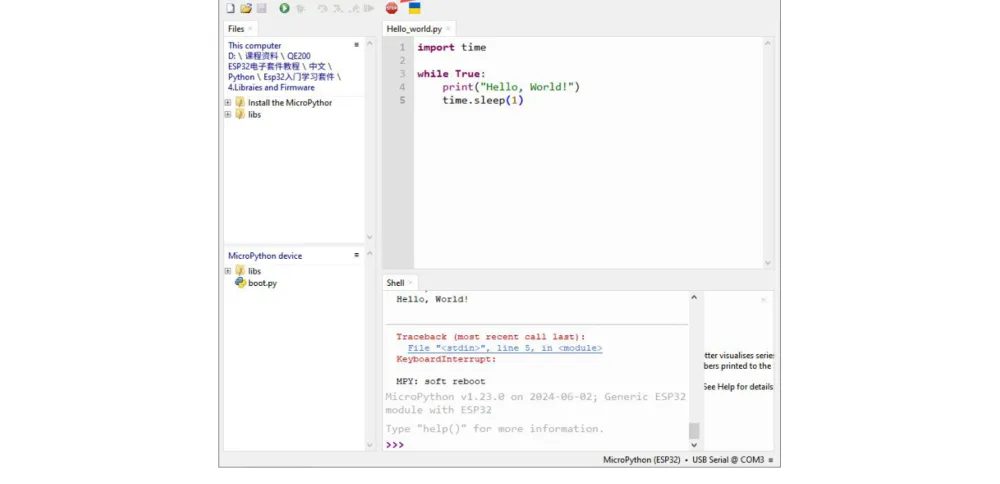
לעצירה: לוחצים על כפתור ה-Stop.
מצב לא-מקוון (Offline)
כאן הקוד נשמר על הלוח עצמו ורץ בכל הדלקה, גם בלי מחשב.
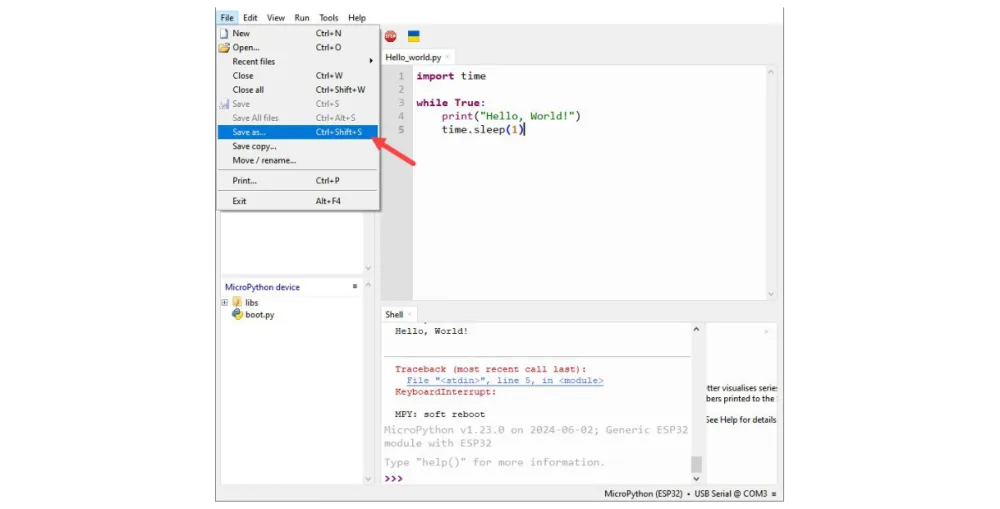
- תפריט File ← Save as
- בוחרים MicroPython device
- חייבים לקרוא לקובץ
main.py

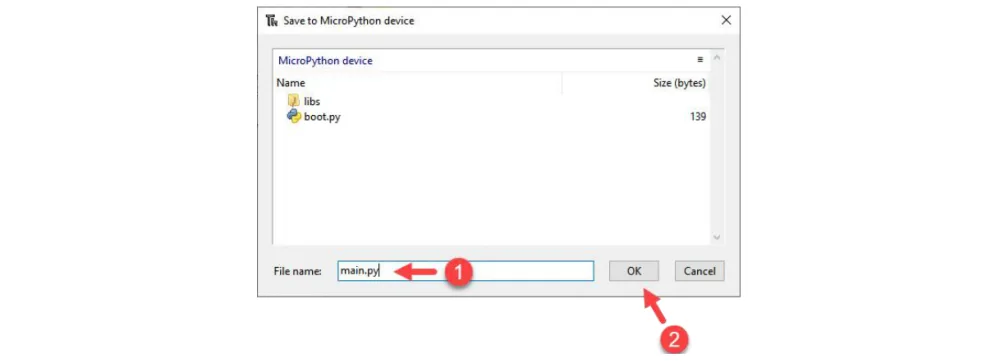
⚠️ השם
main.pyהוא לא שרירותי. MicroPython מחפש בדיוק את הקובץ הזה ומריץ אותו אוטומטית בכל הדלקה. קובץ בשם אחר יישמר על הלוח אבל לא ירוץ לבד.
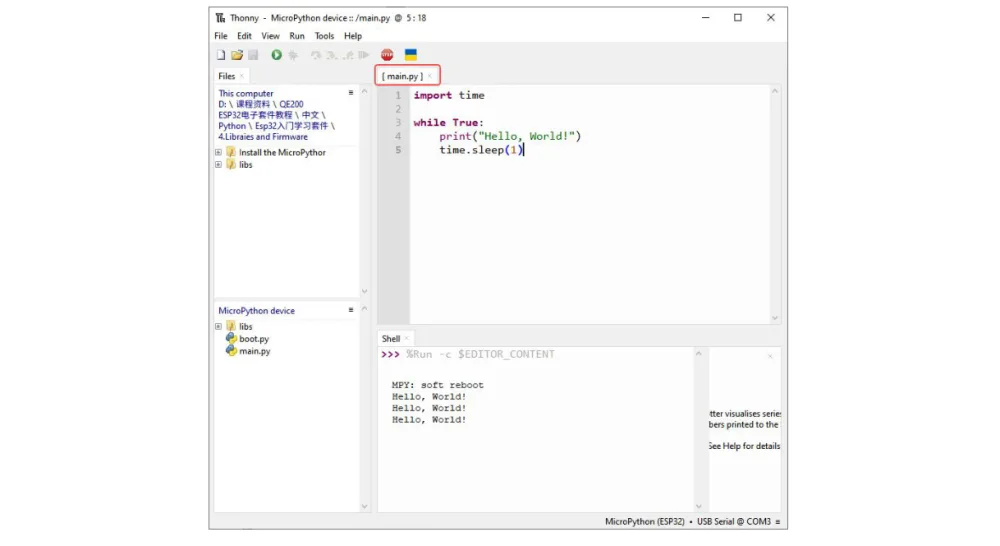
זה מה שהופך את הפרויקט שלכם למכשיר עצמאי — מנתקים מהמחשב, מחברים לסוללה, והוא עובד.
מה בעצם קרה כאן
אימתתם את כל השרשרת: Thonny דיבר עם הלוח, MicroPython קיבל את הקוד והריץ אותו, והפלט חזר למחשב.
וה-print שראיתם יהיה הכלי המרכזי שלכם לאיתור תקלות לאורך כל הקורס — כשמשהו לא יעבוד, תדפיסו ערכים ותראו מה באמת קורה.
נסו בעצמכם
- שנו את הטקסט לשם שלכם והריצו.
- שנו את
time.sleep(1)ל-0.1. מה קורה? - הסירו את
time.sleepלגמרי. למה זה בעייתי? - שמרו כ-
main.py, נתקו מהמחשב וחברו לחשמל. התוכנית רצה? - פתחו את ה-Shell והקלידו
print(2+2)ישירות. זה REPL חי — משהו שאין בכלל ב-Arduino.
