

התיק נפתח
יום ראשון בתחנת המשטרה. אתם והמפקח לומי נכנסים למעבדה — ומגלים משהו מדאיג: רובוט ה-TinkerBott פורק לחלקים.
מי פירק אותו? ולמה?
יצאתם לשאול את תושבי העיירה. כמה מהם סיפרו שהדמות המסתורית הופיעה שוב אמש, ושרגע לפני שהרובוט פורק הבהבו על המסך שלו סמלים ואייקונים — לבבות, פרצופים מחייכים, צורות.
לומי חושב רגע ואז מבין: האייקונים האלה מגיעים מספריית האייקונים המובנית של הרובוט. המשימה שלכם: להרכיב את הרובוט מחדש, ולהציג את האייקונים על המסך — אולי הם מסתירים רמז.
הידע שצריך
מה זה TinkerBott
TinkerBott הוא רובוט שמבוסס על כרטיס micro:bit. הוא יודע להדליק אורות צבעוניים, לעקוב אחרי קו, להימנע ממכשולים ולתקשר אלחוטית — והכול דרך תכנות שאתם כותבים.
כדי להבין אותו, נחלק אותו לשלוש מערכות.
המוח — כרטיס ה-micro:bit V2. הוא מקבל את פקודות התכנות, מעבד את המידע, ומחליט מה הרובוט יעשה. כל שאר החלקים מקשיבים לו.
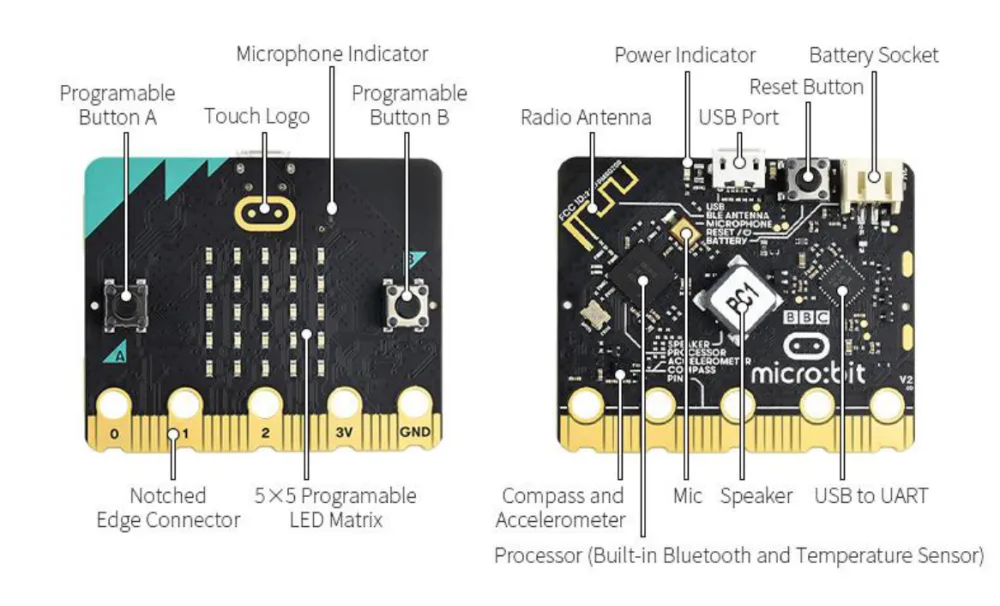
הכרטיס משני צדדיו. התוויות באנגלית, אז הנה התרגום:
| באנגלית על הכרטיס | בעברית |
|---|---|
| Programable Button A / B | לחצנים A ו-B לתכנות |
| Touch Logo | לוגו מגע (חיישן נגיעה) |
| 5×5 Programable LED Matrix | מסך 25 נורות LED |
| Notched Edge Connector | מחבר הקצה (מתחבר ללוח הרובוט) |
| Radio Antenna | אנטנת רדיו |
| USB Port | שקע USB לטעינת הקוד |
| Reset Button | לחצן איפוס |
| Battery Socket | שקע סוללה |
| Power Indicator | נורית חשמל |
| Compass and Accelerometer | מצפן ומד תאוצה |
| Mic / Speaker | מיקרופון / רמקול |
| Processor | מעבד — עם בלוטות' וחיישן טמפרטורה מובנים |
מערכת החישה — בדיוק כמו שלבני אדם יש חמישה חושים, לרובוט יש "עיניים ואוזניים". החיישנים קולטים מידע מהסביבה: החיישן האולטרסוני מזהה מכשולים לפניו כמו זוג עיניים ומונע התנגשות, חיישני עקיבת הקו "רואים" את הקו על הרצפה, והמיקרופון שומע.
מערכת ההנעה — המנועים והגלגלים. המנוע הוא השריר שמספק את הכוח, והגלגלים הם הרגליים שנושאות את הרובוט ומזיזות אותו על הרצפה.
מסך ה-LED של ה-micro:bit
במרכז הכרטיס יש מטריצה של 25 נורות LED, בסידור 5 על 5. כל נורה נשלטת בנפרד.
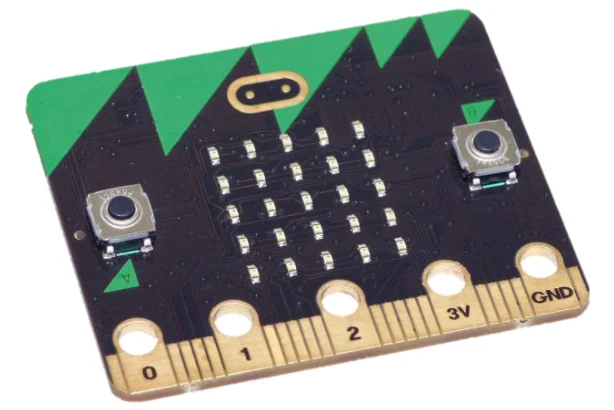
תחשבו על זה כמו לוח ציור קסום מ-25 כוכבים קטנים — אפשר להדליק ולכבות כל אחד מהם בנפרד, וכך לצייר אייקונים, אותיות וצורות.
סביבת התכנות MakeCode
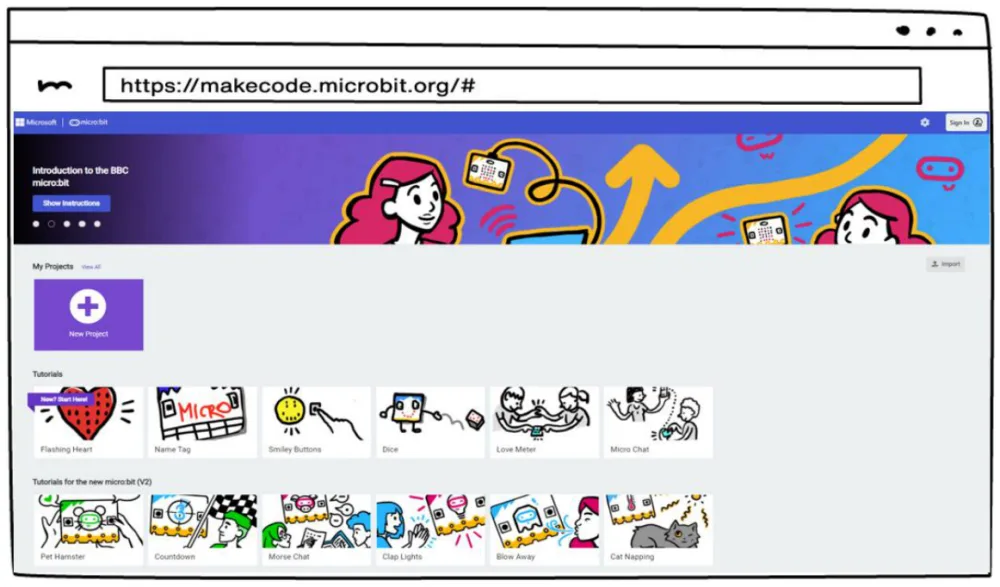
כדי שהרובוט יעשה משהו, צריך להגיד לו מה לעשות. לזה משמש MakeCode — פלטפורמת תכנות גרפית שעובדת בדפדפן, בלי התקנות.
1. פתחו את האתר makecode.microbit.org
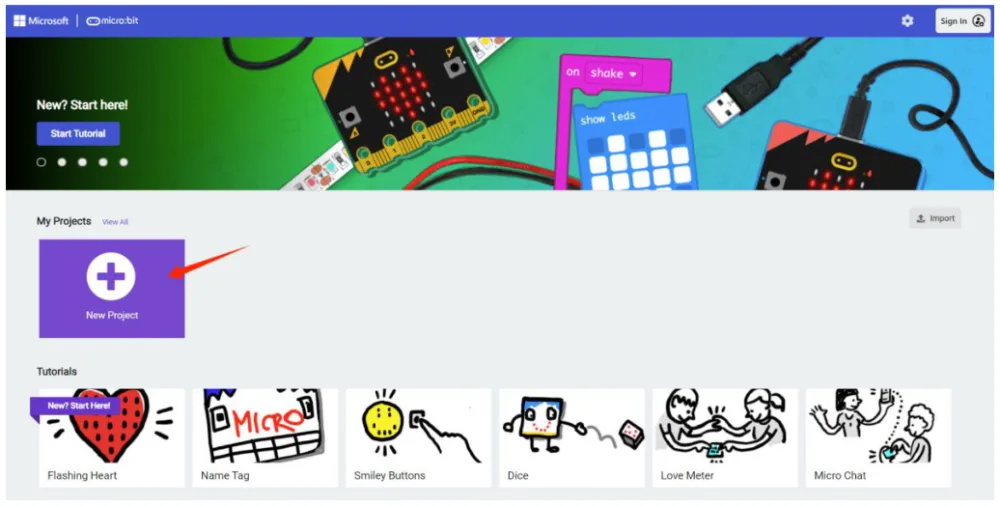
2. לחצו על New Project (פרויקט חדש)
3. תנו שם לפרויקט ולחצו Create
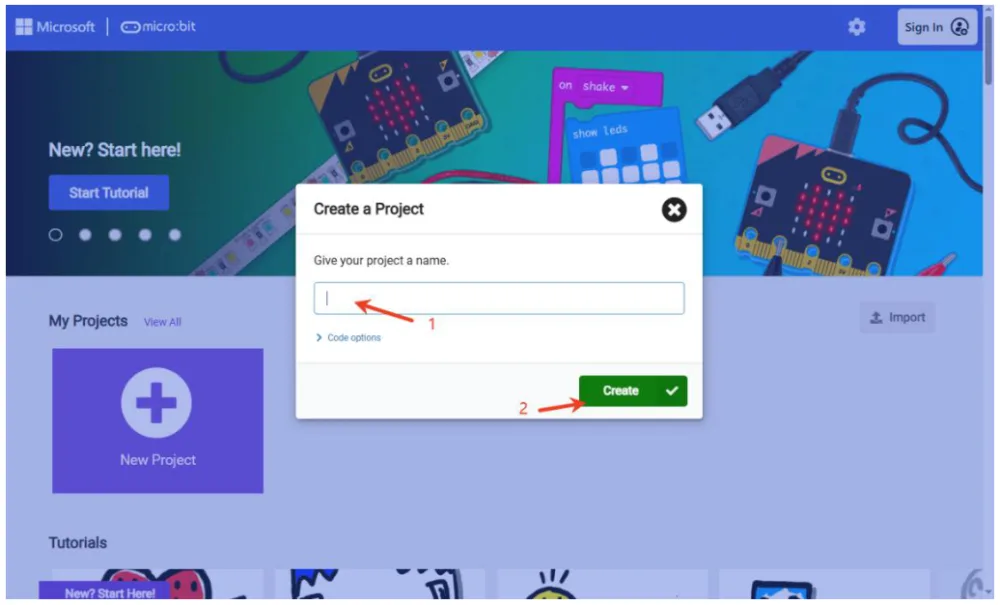
מסך העבודה מחולק לשלושה חלקים:
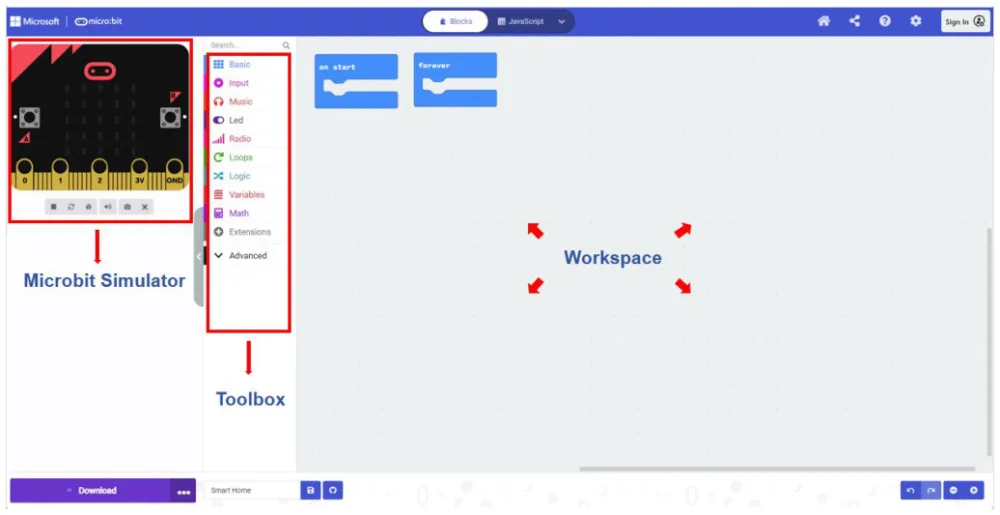
הסימולטור (Micro:bit Simulator) — micro:bit וירטואלי שמריץ את הקוד שלכם מיד, עוד לפני שטענתם אותו לכרטיס האמיתי. שימושי מאוד לבדיקות מהירות.
ארגז הכלים (Toolbox) — כל אבני הקוד, מסודרות לפי קטגוריות: Basic (בסיסי), Input (קלט), Music (מוזיקה), Loops (לולאות), Logic (לוגיקה) ועוד.
אזור העבודה (Workspace) — לכאן גוררים את אבני הקוד ומחברים אותן כמו פאזל. זו התוכנית שלכם.
משימה 1: מרכיבים את הרובוט
לפני הכול — פתחו את הקופסה ובדקו מול רשימת החלקים שכל מה שאמור להיות שם באמת נמצא.
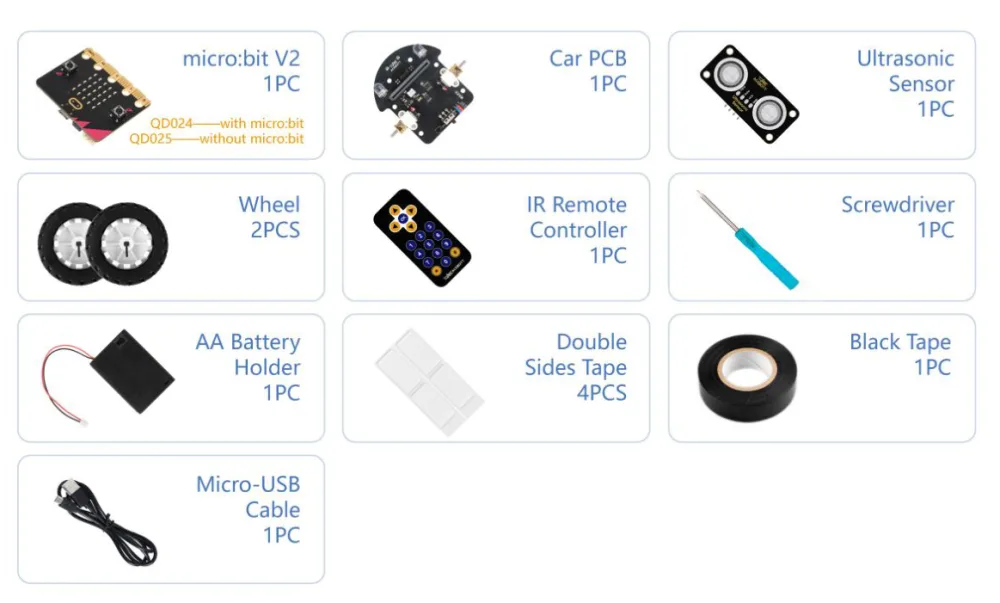
| החלק | כמות |
|---|---|
| כרטיס micro:bit V2 | 1 |
| לוח הרובוט (Car PCB) | 1 |
| חיישן אולטרסוני | 1 |
| גלגלים | 2 |
| שלט רחוק (IR) | 1 |
| מברג | 1 |
| בית סוללות AA | 1 |
| דבק דו-צדדי | 4 |
| סרט בידוד שחור | 1 |
| כבל Micro-USB | 1 |
שלב 1 — הגלגלים
הרכיבו את שני הגלגלים על צירי המנועים. לחצו עד שהם יושבים חזק.
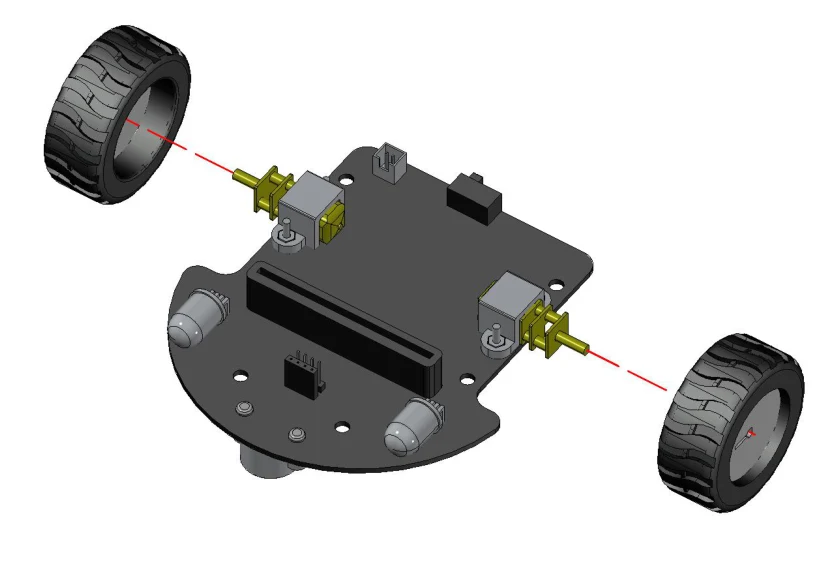
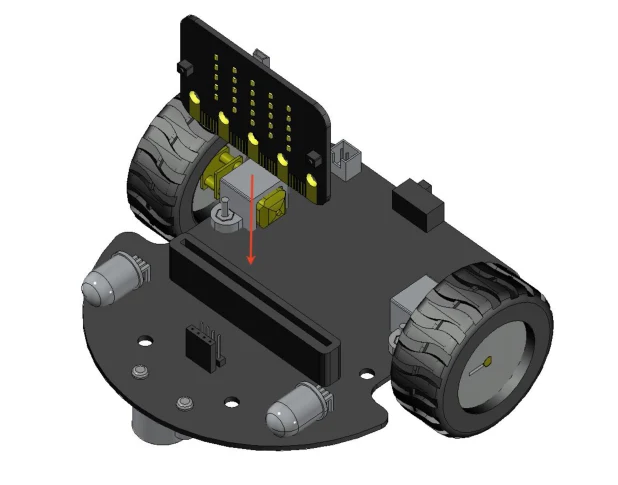
שלב 2 — כרטיס ה-micro:bit
הכניסו את הכרטיס לחריץ שעל לוח הרובוט. שימו לב לכיוון — מסך ה-LED צריך לפנות כלפי חוץ.
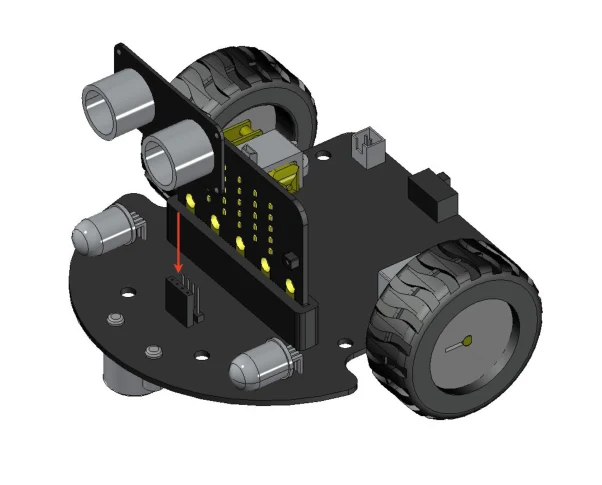
שלב 3 — החיישן האולטרסוני
חברו את המודול בחזית הרובוט. שתי ה"עיניים" צריכות לפנות קדימה.
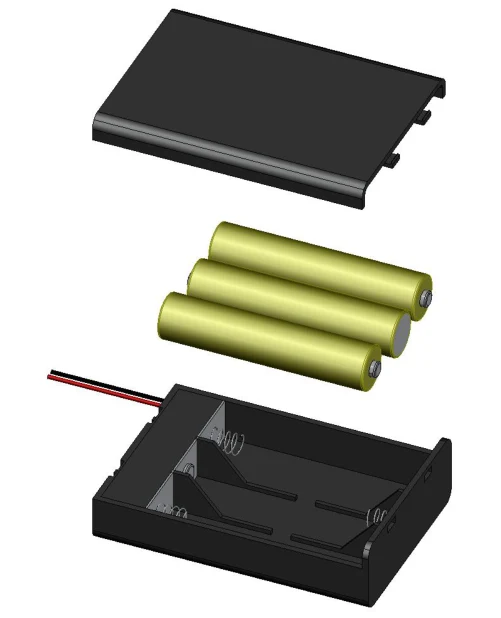
שלב 4 — הסוללות
1. הכניסו שלוש סוללות AA לבית הסוללות. שימו לב לכיוון + ו-− של כל סוללה.
2. חברו את כבל החשמל לשקע החשמל שעל לוח הרובוט.
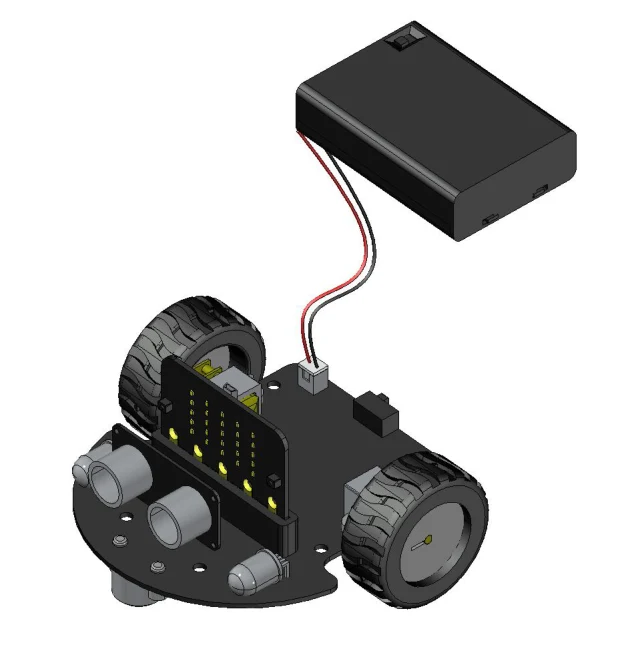
3. הדביקו את בית הסוללות אל המנוע בעזרת הדבק הדו-צדדי.
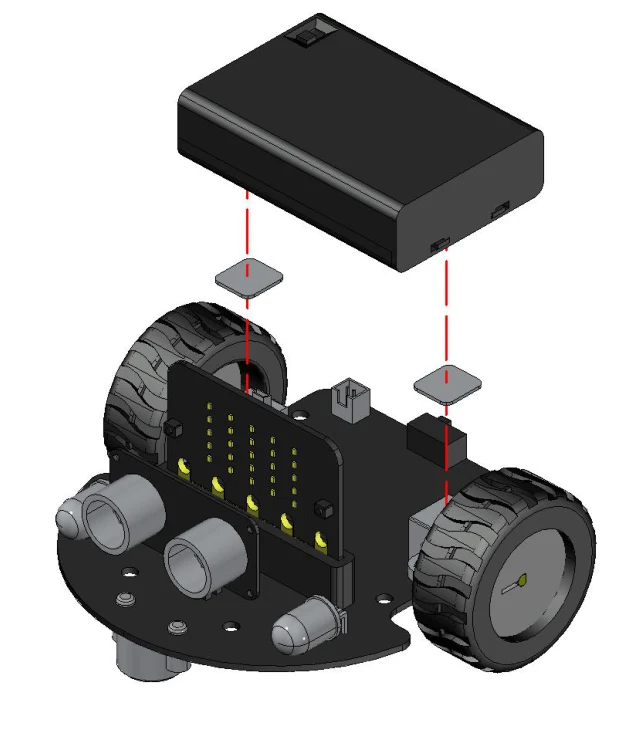
הרובוט מורכב. עכשיו נבדוק שהוא חי.
משימה 2: אייקונים על המסך
אבני הקוד שנצטרך
שלוש אבנים מקטגוריית Basic (בסיסי):
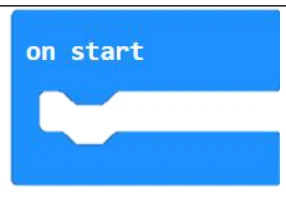
on start — פקודת אתחול. כל מה שבתוכה רץ פעם אחת בתחילת התוכנית.
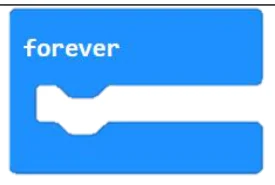
forever — לולאה אינסופית. כל מה שבתוכה חוזר על עצמו שוב ושוב, בלי סוף.
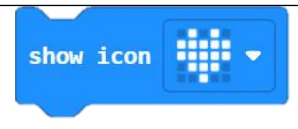
show icon — מציגה אייקון מוכן מראש על המסך: לב, פרצוף מחייך, וכל השאר.
כותבים את התוכנית
שלב 1 — פתחו את קובץ הדוגמה.
בערכה מצורפים קובצי התוכנית של כל 16 השיעורים, בסיומת .hex. לשיעור הזה צריך את lesson1.hex.
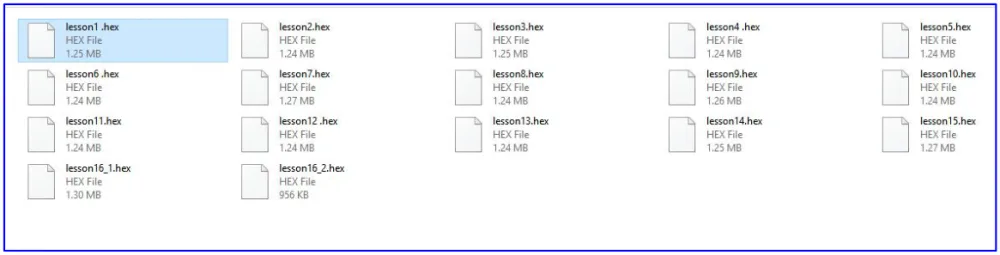
פתחו את MakeCode, וגררו את הקובץ לאזור העבודה — התוכנית תיפתח מוכנה.
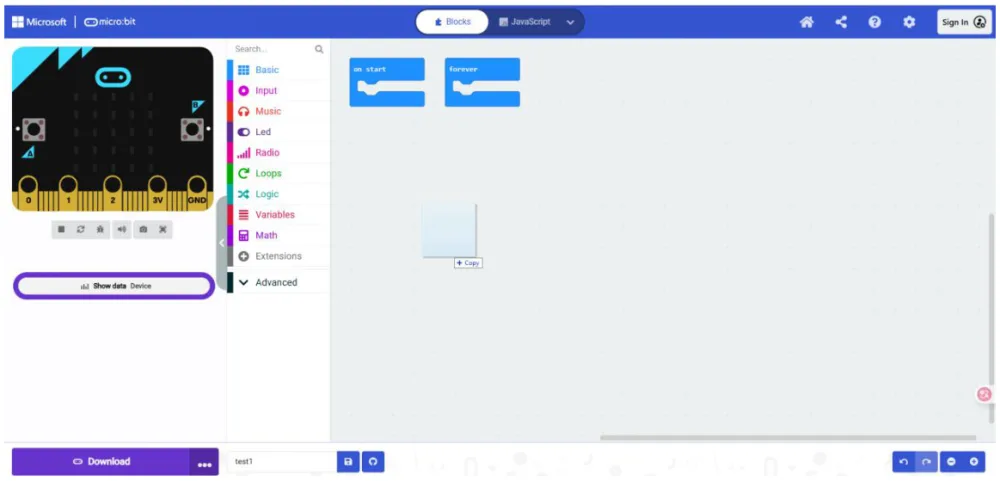
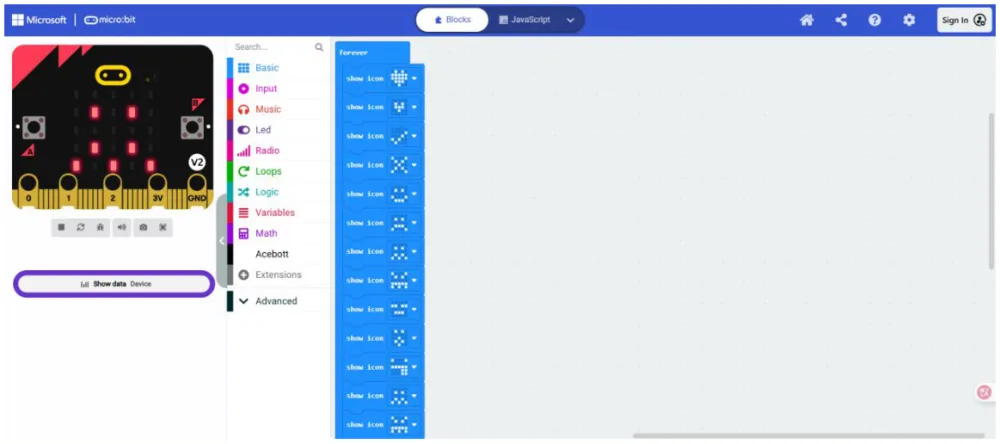
שימו לב מה יש בתוכנית: לולאת forever ובתוכה שרשרת של אבני show icon, כל אחת עם אייקון אחר. הרובוט יעבור עליהן אחת אחרי השנייה, שוב ושוב.
התוכנית לדוגמה מציגה את ארבע השורות הראשונות של האייקונים המובנים. אפשר כמובן להוסיף ולהציג את כולם.
שלב 2 — טוענים את התוכנית לכרטיס.
חברו את ה-micro:bit למחשב בכבל Micro-USB. אם החיבור תקין, נורית החשמל בגב הכרטיס תידלק.
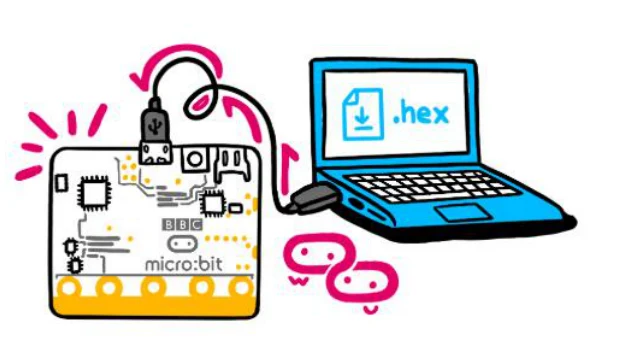
במחשב יופיע כונן חדש בשם MICROBIT:
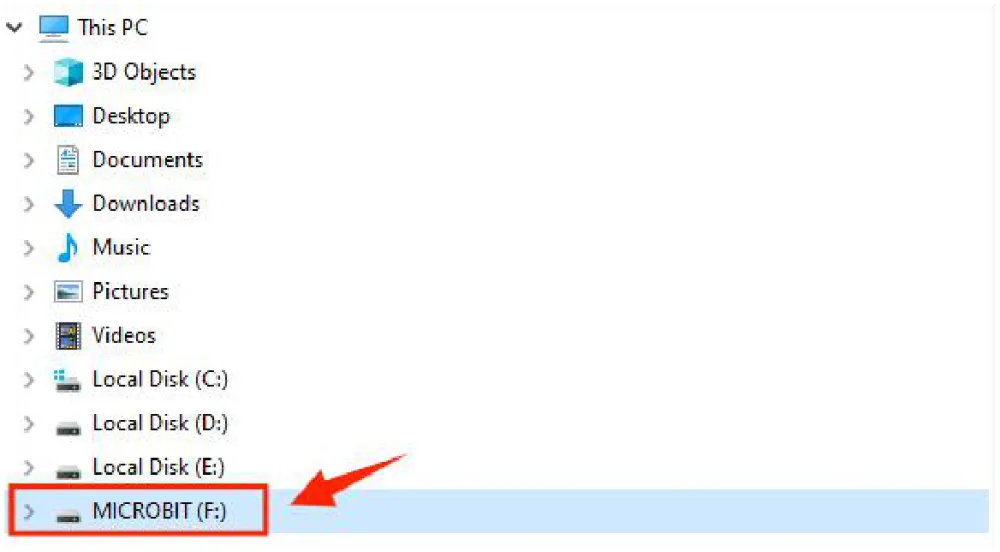
בפעם הראשונה צריך לְזַוֵּוג את הכרטיס עם הדפדפן. בפעמים הבאות זה יקרה אוטומטית.
א. לחצו Download בתחתית העורך, ואז Next בחלון שנפתח.
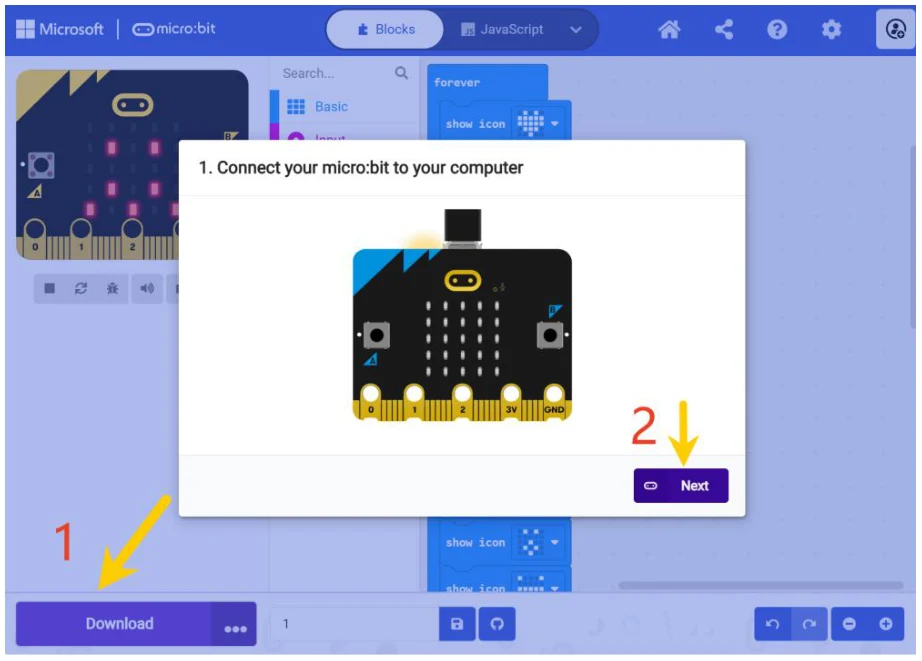
ב. בחלון הבא לחצו Pair כדי לראות את רשימת המכשירים.
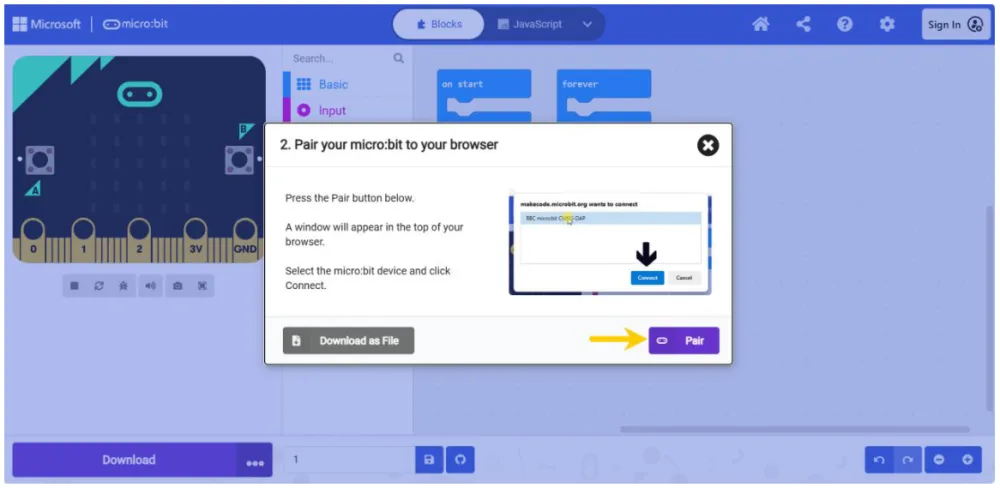
ג. ברשימה יופיע BBC micro:bit CMSIS-DAP. בחרו אותו ולחצו Connect.
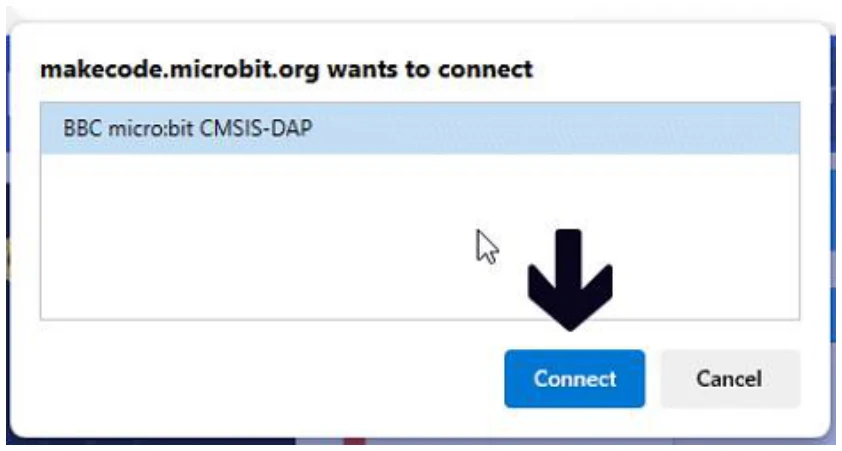
ד. חלון אישור מודיע שהחיבור הצליח. לחצו Download בפינה.
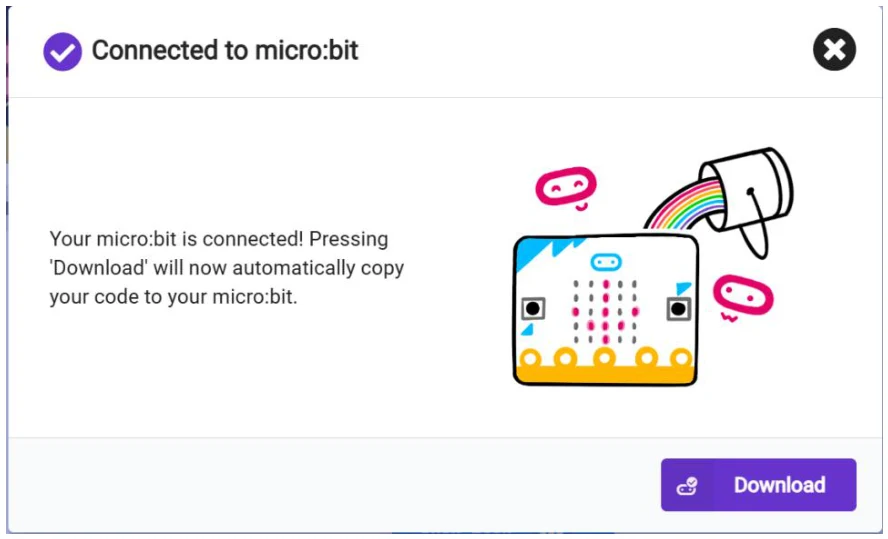
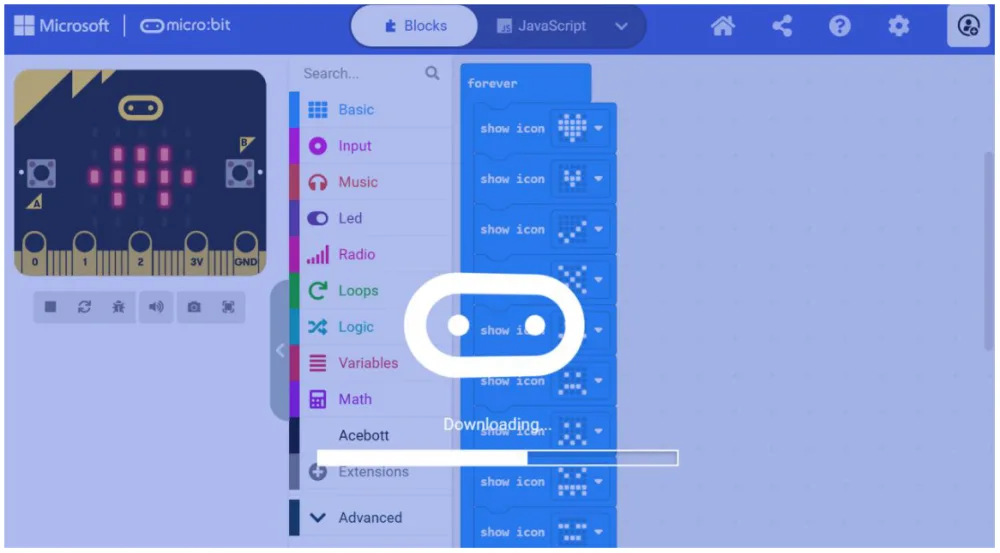
ה. התוכנית נטענת לכרטיס. מכאן והלאה מספיק ללחוץ Download בתחתית העורך.
מה אמור לקרות
מסך ה-LED מתחיל להציג אייקונים, אחד אחרי השני, בלולאה.
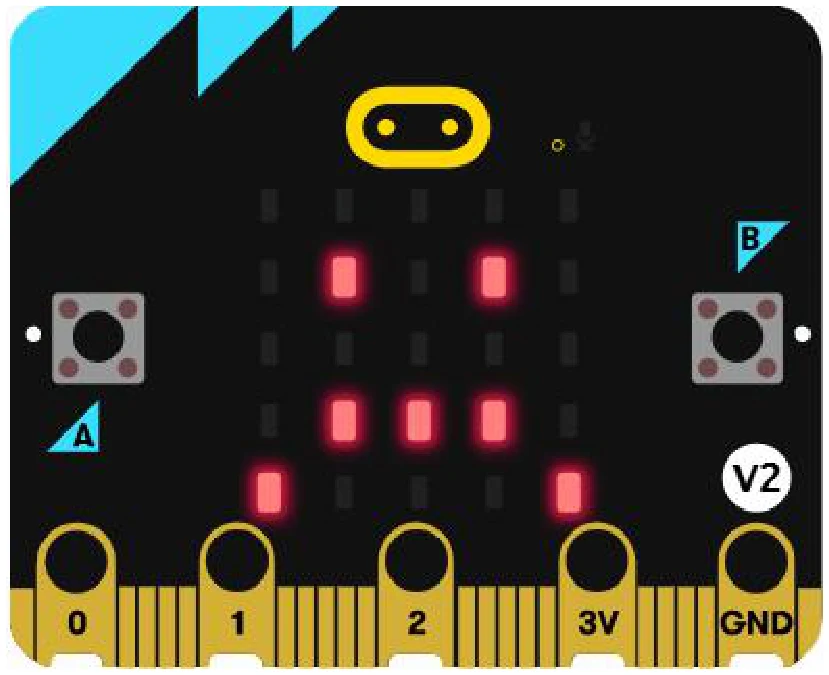
הרובוט חי שוב.
הרמז הראשון
הצלחתם להרכיב את TinkerBott ולהחזיר אותו לפעולה. האייקונים רצים על המסך — בדיוק כמו שהעדים תיארו.
ואז המפקח לומי עוצר אתכם. בין כל האייקונים הוא זיהה אחד חשוד: אייקון של בית. הצורה שלו נראית לו מוכרת מדי.
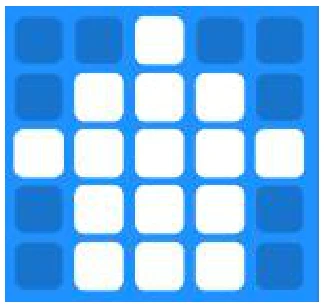
לומי מוריד את הראש לרגע, ואז אומר: "אני יודע מה זה. זו הספרייה העירונית — לספרייה יש בדיוק את הצורה הזאת. צריך ללכת לשם ולבדוק אם יש רמזים חדשים."
בשיעור הבא נלמד להזיז את הרובוט — ולהגיע לספרייה.
נסו בעצמכם
- החליפו אייקון אחד בתוכנית לאייקון אחר מהרשימה. כמה אייקונים מובנים יש ב-
show icon? - מה קורה אם מעבירים אבן
show iconמתוך ה-foreverאל ה-on start? - הוסיפו אבן
pauseבין שני אייקונים — איך זה משנה את הקצב? - בנו בעצמכם תוכנית שמציגה רק שלושה אייקונים שאתם בוחרים, בלי קובץ הדוגמה.
