

מה הולך לקרות כאן
בשיעור הזה נתקין הכול: את התוכנה שבה כותבים קוד, את הדרייבר שמאפשר למחשב לדבר עם הלוח, ואת ספריות ה-ESP32.
זה השיעור הכי "טכני" בקורס — ואחריו לא תצטרכו לחזור אליו. קחו את הזמן, ואל תדלגו על שלבים.
נשתמש ב-Arduino IDE — תוכנה חינמית בקוד פתוח, שעובדת עם המון לוחות: ארדואינו, ESP32, ESP8266, STM32 ועוד. כותבים בה את הקוד, לוחצים על העלאה, והלוח מתחיל לבצע.
שלב 1 — התקנת Arduino IDE
היכנסו לאתר הרשמי: arduino.cc/en/Main/Software
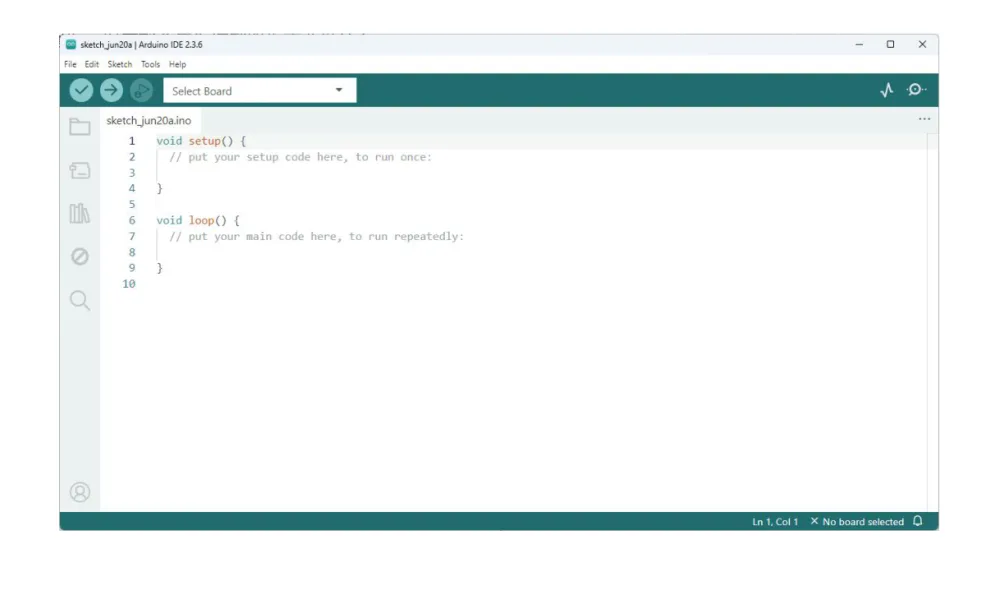
ב-Windows
1. לחצו על "Windows Win 10 and newer, 64 bits"
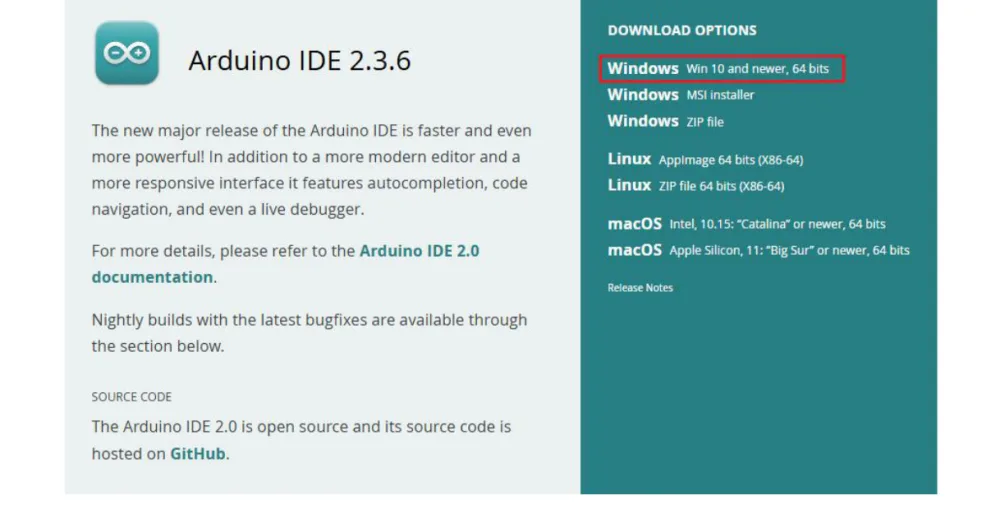
2. בחרו JUST DOWNLOAD (אין חובה לתרום)
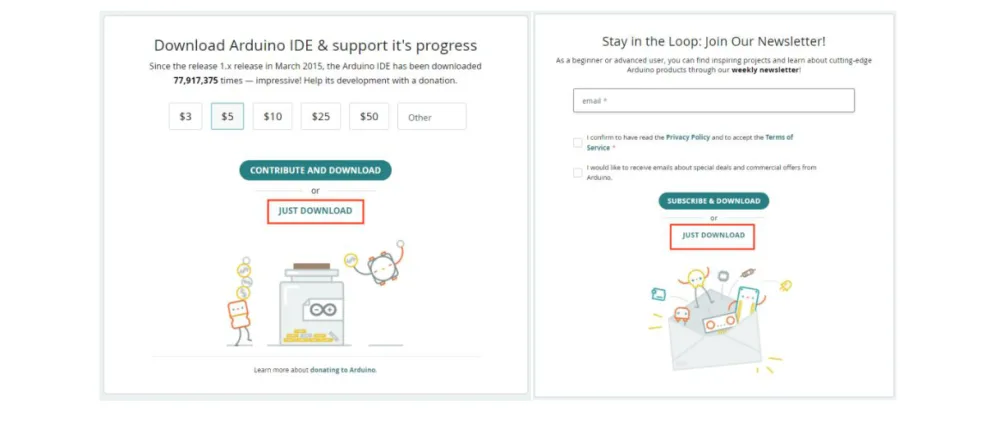
3. ההורדה מתחילה
4. כשההורדה נגמרת — לחצו על הקובץ שהורד

5. בחרו I Agree
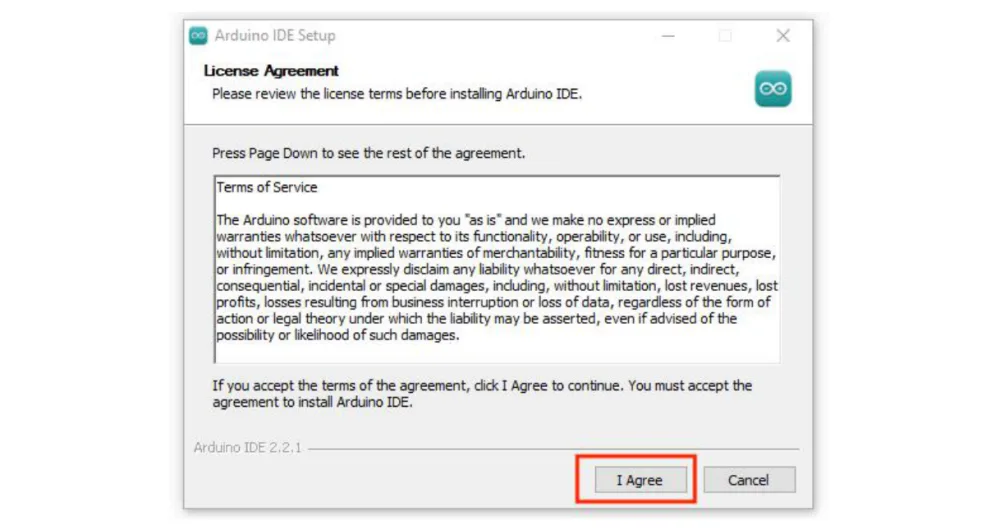
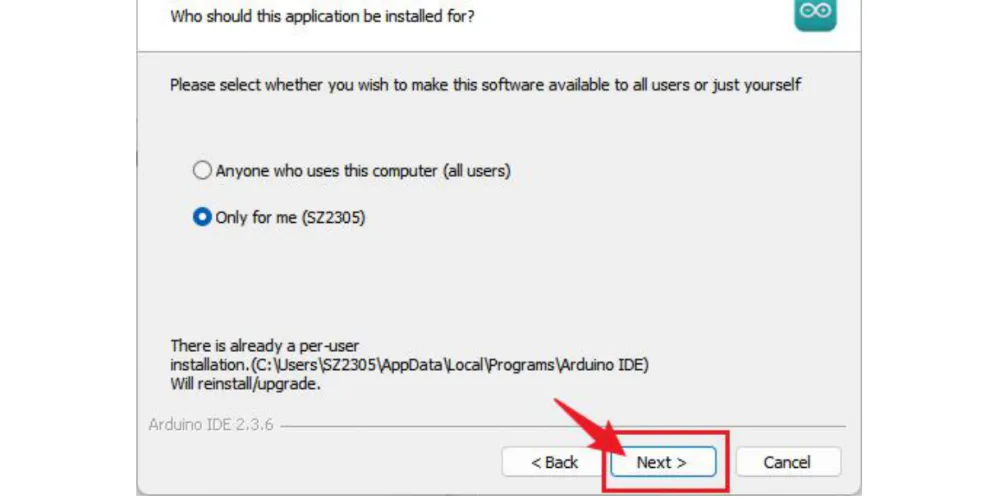
6. לחצו Next
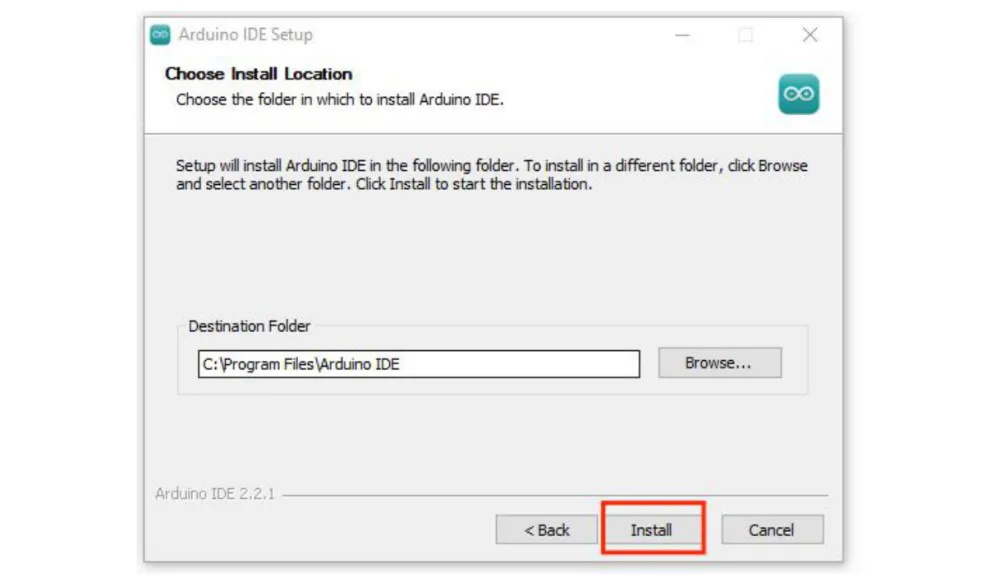
7. לחצו Install
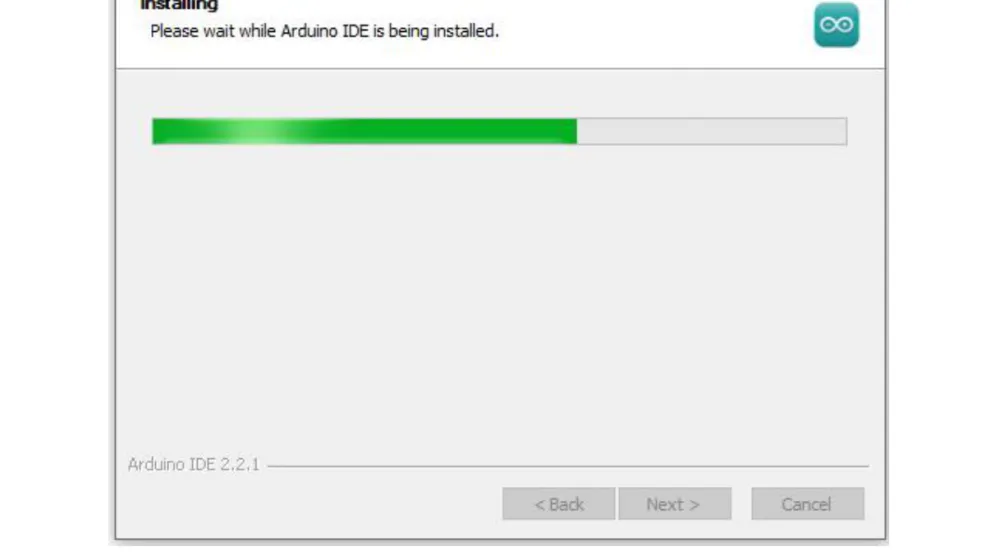
8. ההתקנה רצה — המתינו
9. לחצו Finish
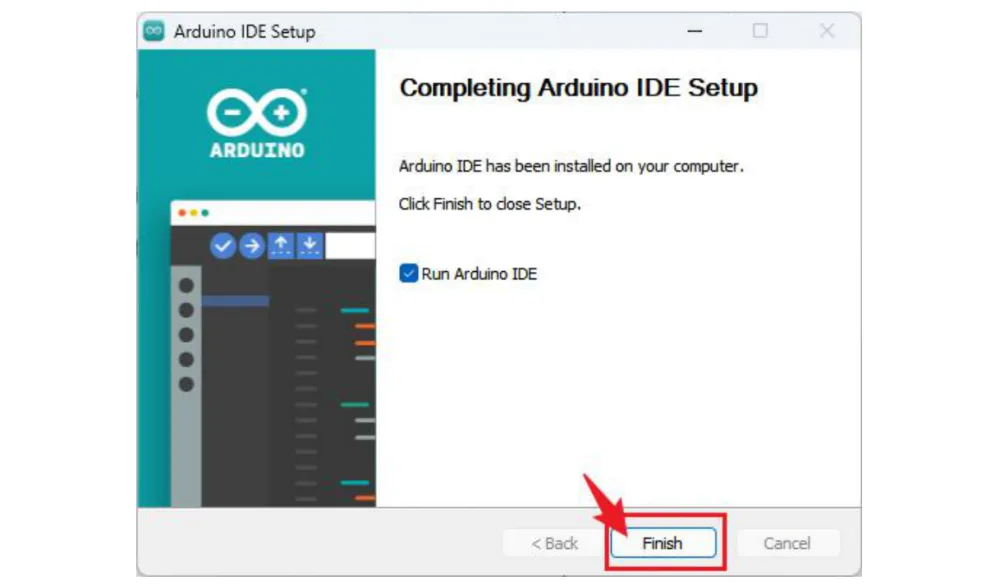
10. אייקון של Arduino IDE יופיע על שולחן העבודה

ב-Mac
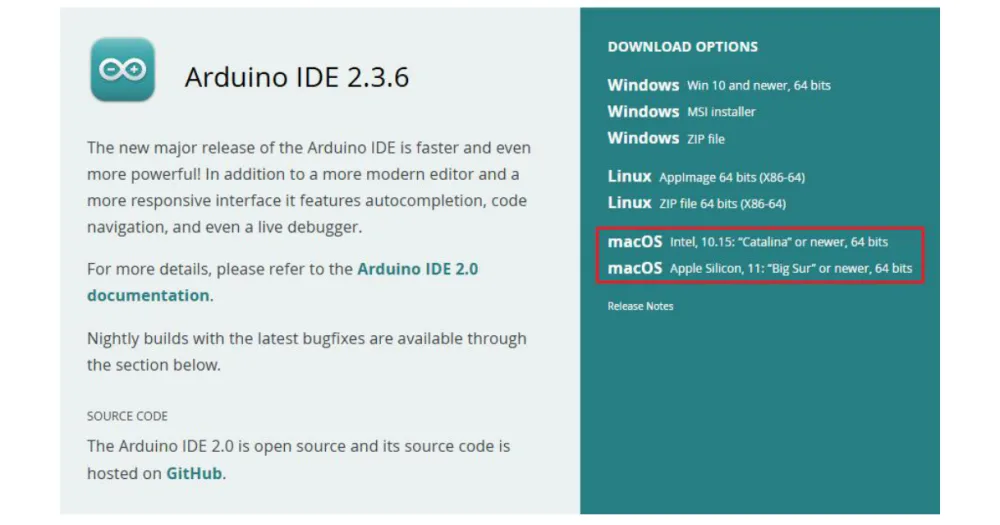
1. קודם כול — בדקו איזה מעבד יש לכם. תפריט אפל ← About This Mac:
- מעבד Intel → הורידו את "Intel, 10.14: Mojave or newer, 64 bits"
- מעבד Apple Silicon (M1/M2/M3/M4) → הורידו את "macOS Apple Silicon, 11: Big Sur or newer"
הורדה של הגרסה הלא נכונה תגרום לתוכנה לא לעבוד.
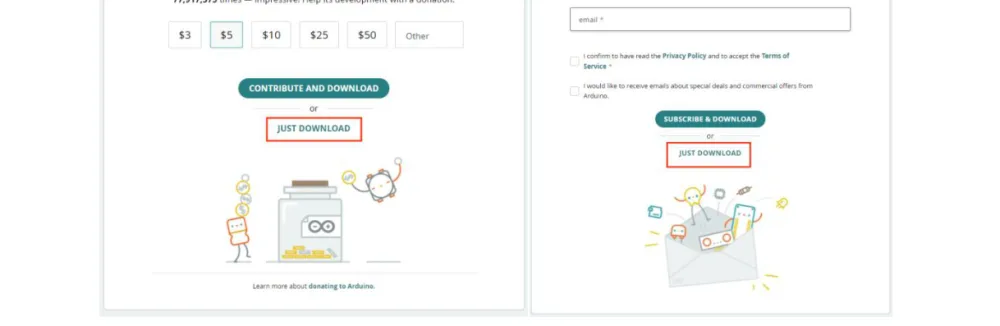
2. בחרו JUST DOWNLOAD
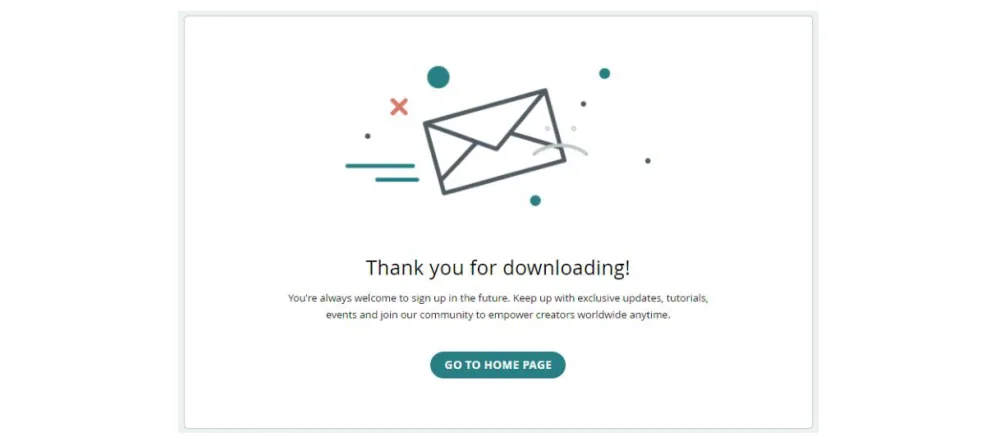
3. ההורדה מתחילה
4. פתחו את קובץ ההתקנה מההורדות בדפדפן
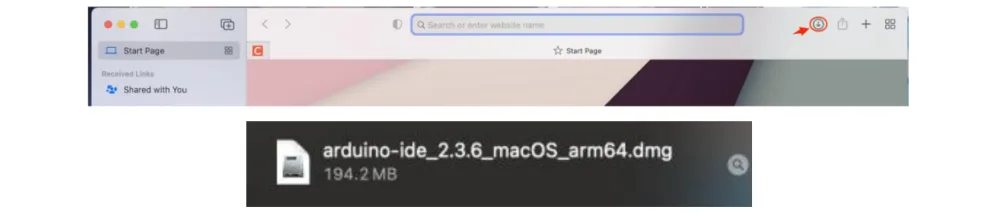
5. גררו את אייקון Arduino IDE אל תיקיית Applications

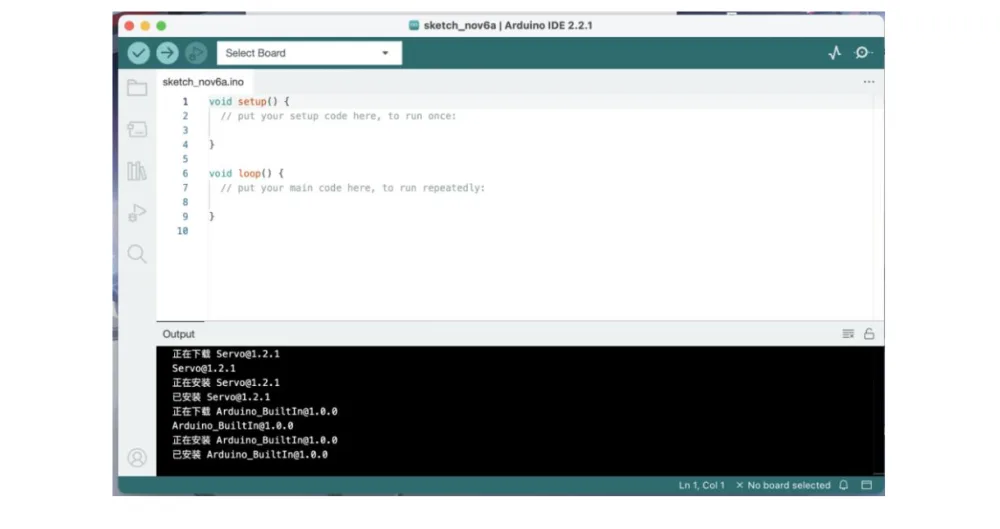
6. פתחו את Arduino IDE מתיקיית היישומים

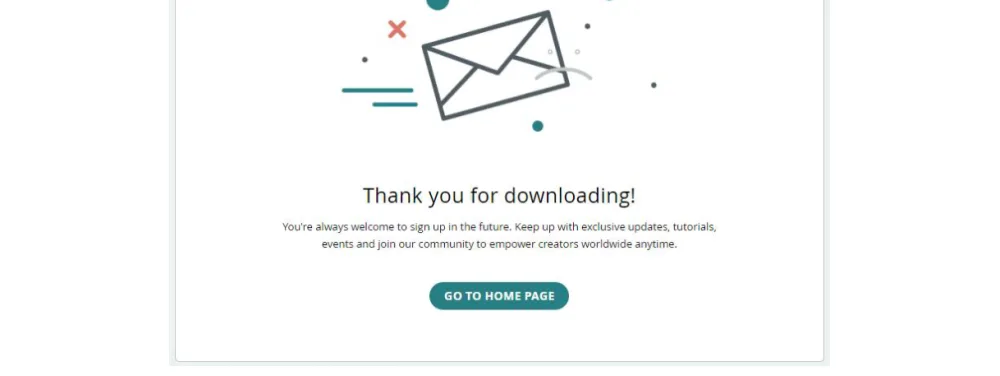
7. זה המסך שאמור להופיע
שלב 2 — התקנת דרייבר התקשורת
הלוח מתחבר למחשב דרך שבב CH340 שממיר USB לתקשורת טורית. ברוב המקרים Windows ו-macOS מתקינים את הדרייבר לבד כשמחברים את הלוח בכבל.
אם זה לא קרה — הנה ההתקנה הידנית.
ב-Windows
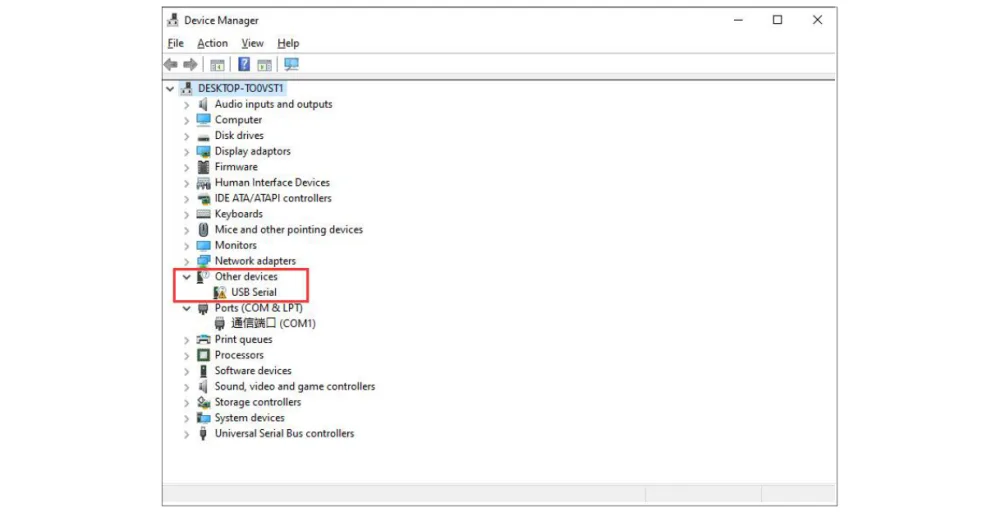
1. אחרי חיבור הלוח: לחצו ימני על המחשב שלי ← מאפיינים ← מנהל ההתקנים. תחת התקנים אחרים יופיע USB-Serial או התקן לא ידוע.
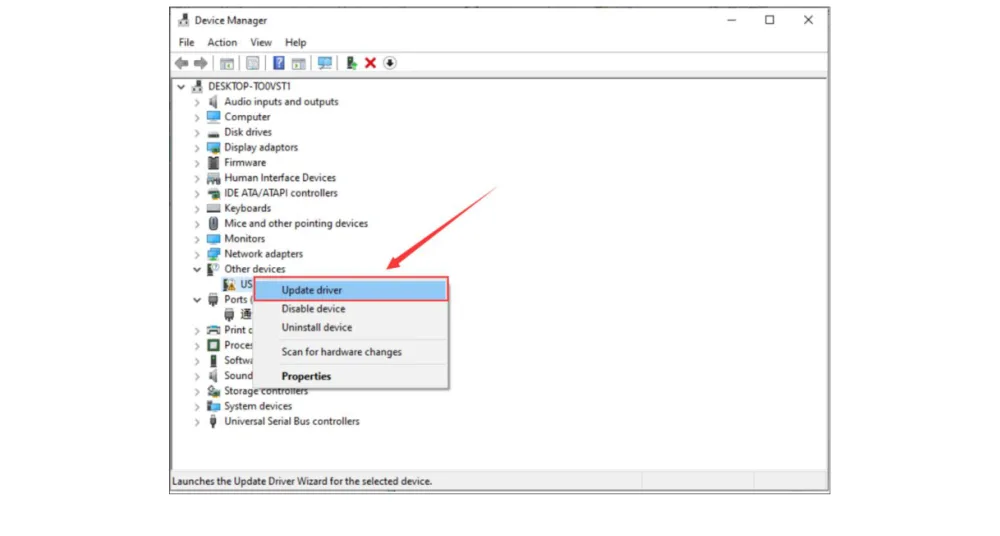
2. לחצו עליו ימני ובחרו עדכון תוכנת מנהל התקן
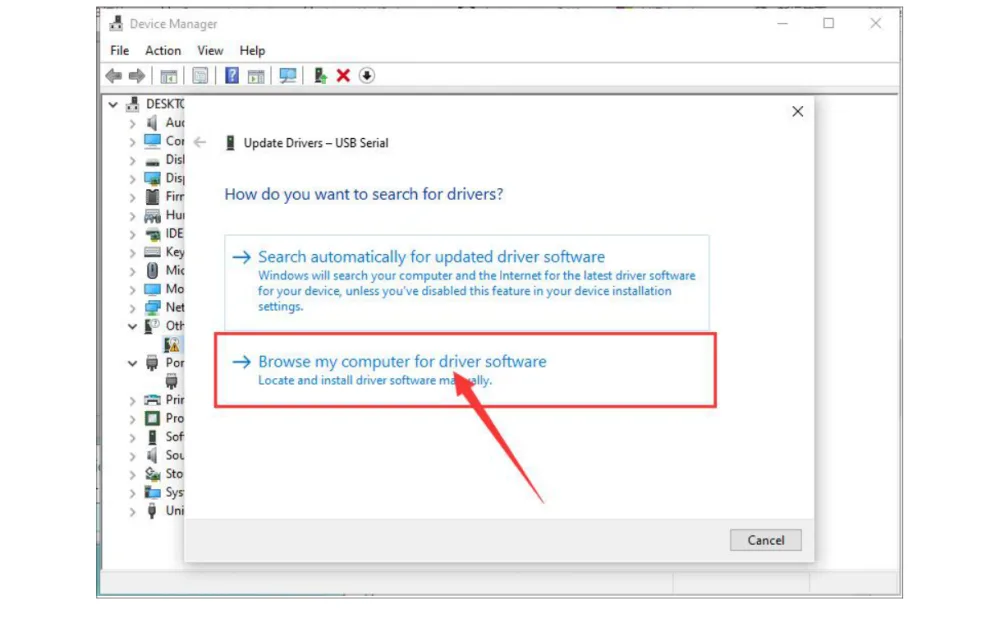
3. בחרו "אתר במחשב שלי תוכנת מנהל התקן"
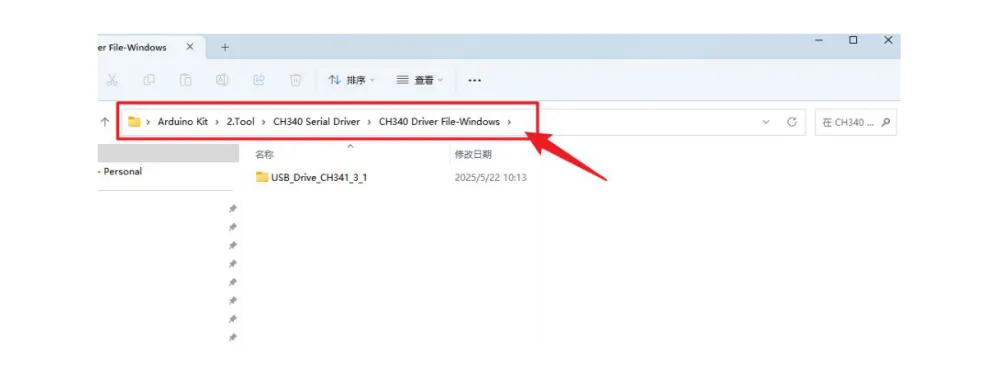
4. פתחו את התיקייה 3.Driver install\CH340 Driver File-Windows שבערכה, ואתרו את הקובץ USB_Drive_CH341_3_1. העתיקו את הנתיב.
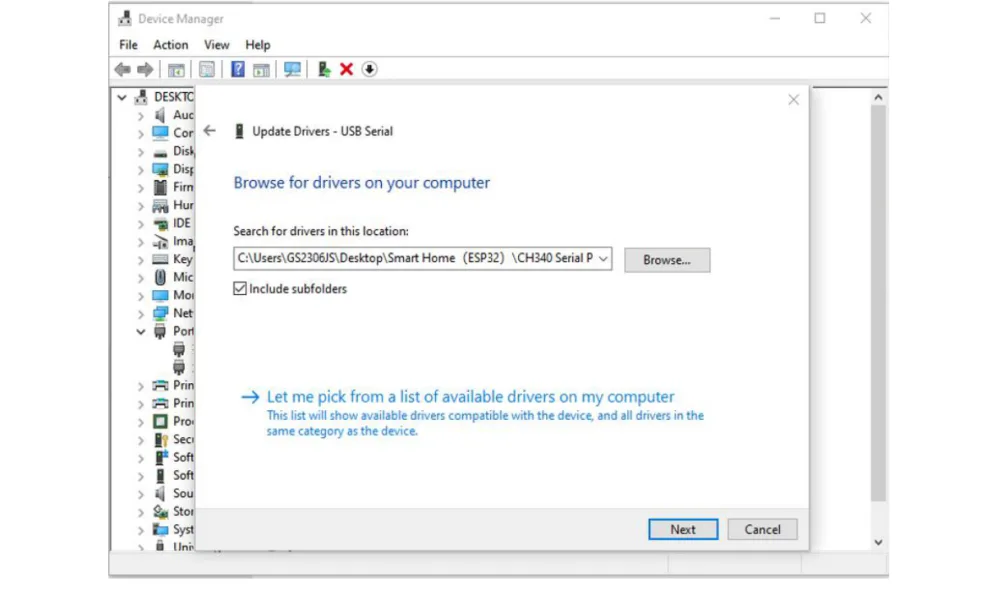
5. הדביקו את הנתיב ולחצו הבא
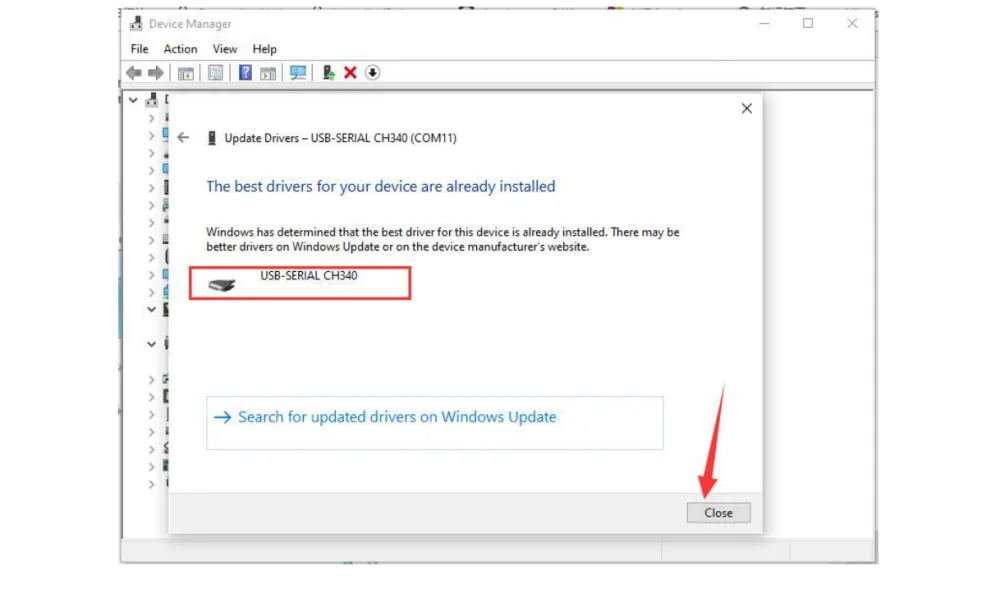
6. ההתקנה הסתיימה — לחצו סגור
ב-Mac
1. פתחו את התיקייה 3.Driver install\CH340 Driver File-MAC ואתרו את CH34xVCPDriver ו-CH34xVCPDriver.pkg

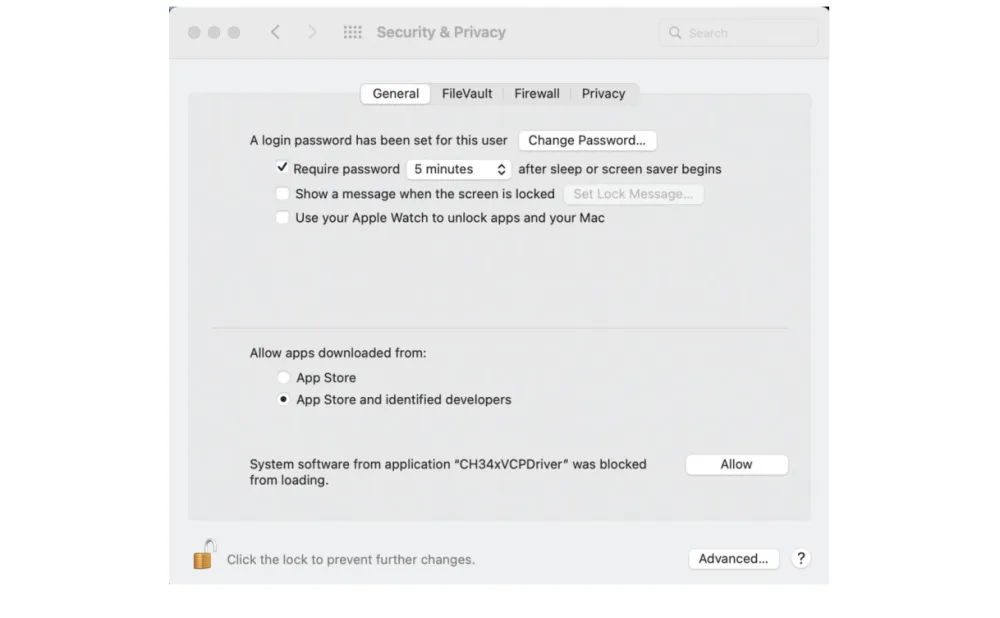
2. לפני ההתקנה: היכנסו ל-System Settings ← Privacy & Security ואפשרו הרצת תוכנות מ-"App Store and identified developers". בלי זה הדרייבר לא יעבוד.
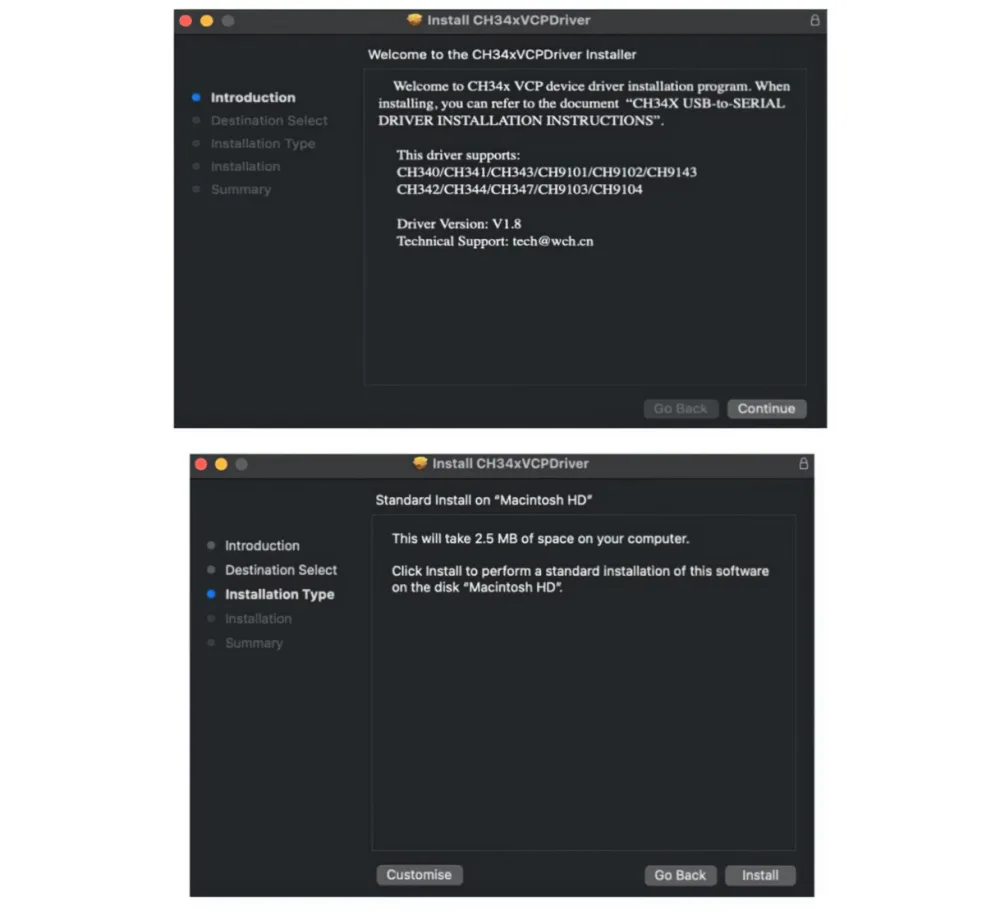
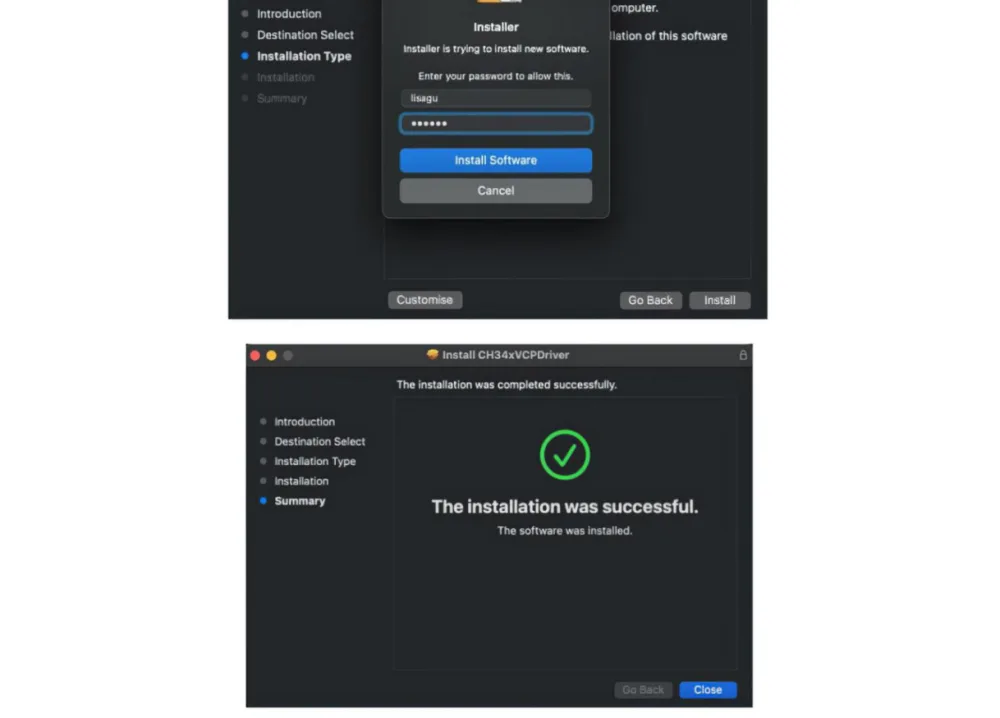
3. להתקנת קובץ ה-.pkg: לחצו עליו ← Continue ← Install
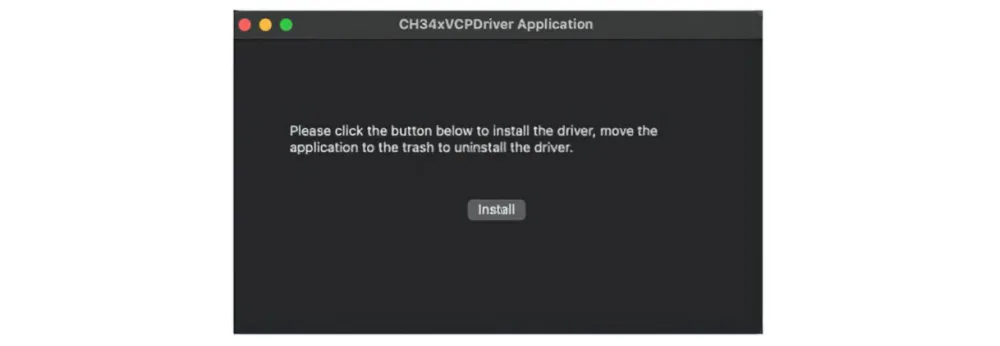
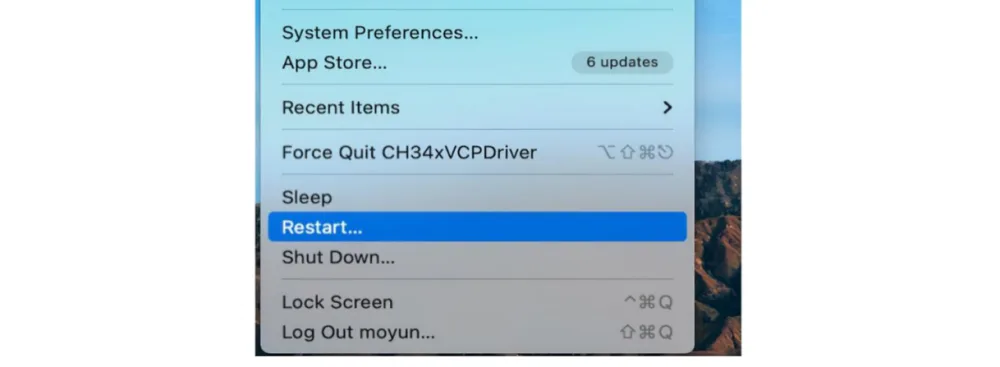
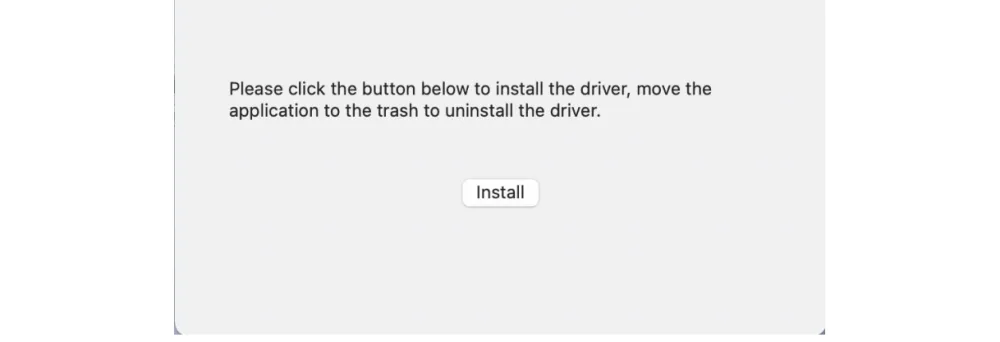
4. ב-macOS 11 ומעלה: פתחו LaunchPad ← CH34xVCPDriver ← Install
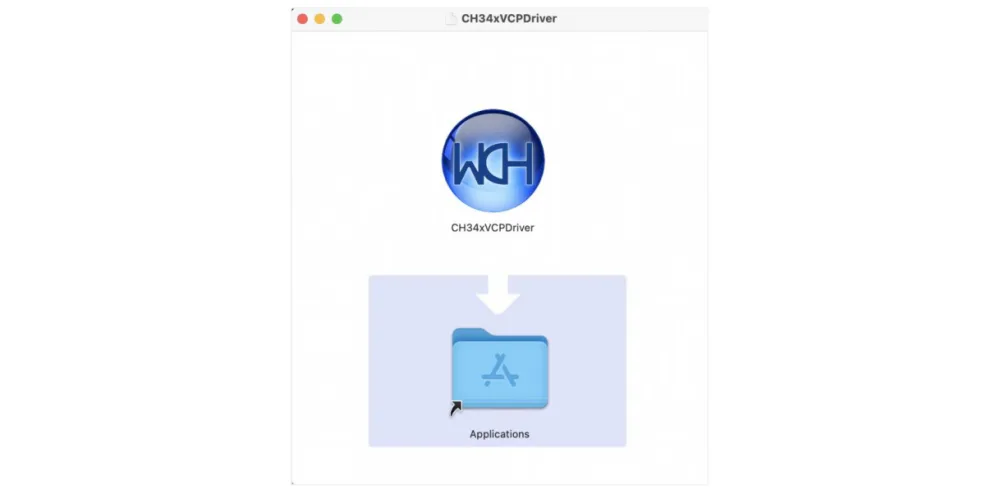
5. להתקנת קובץ .dmg: פתחו אותו וגררו את CH34xVCPDriver לתיקיית היישומים, ואז LaunchPad ← CH34xVCPDriver ← Install

שלב 3 — הוספת ספריית ה-ESP32
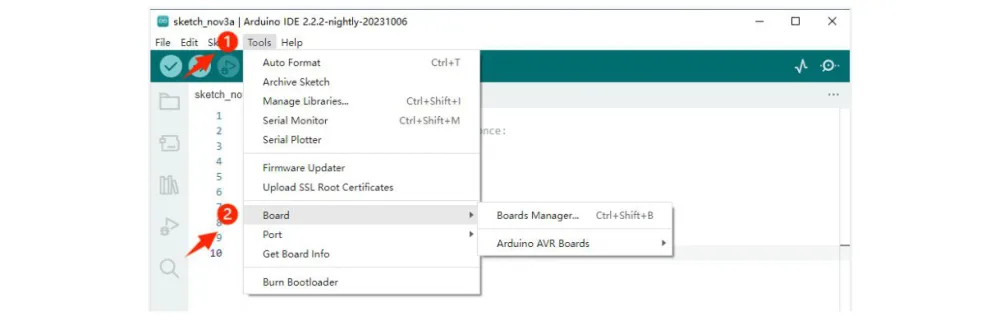
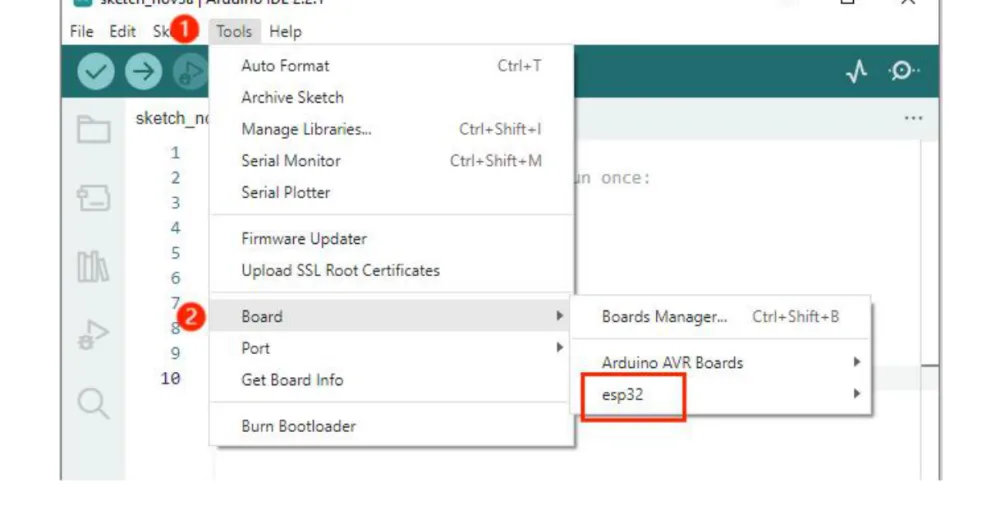
ה-Arduino IDE לא מכיר את ESP32 מלכתחילה. אם תפתחו עכשיו Tools ← Board, תראו רק Arduino AVR Boards.
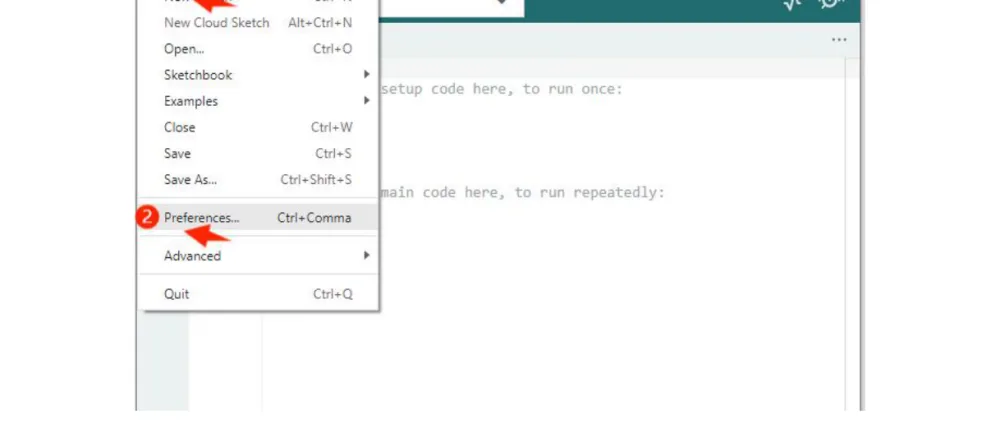
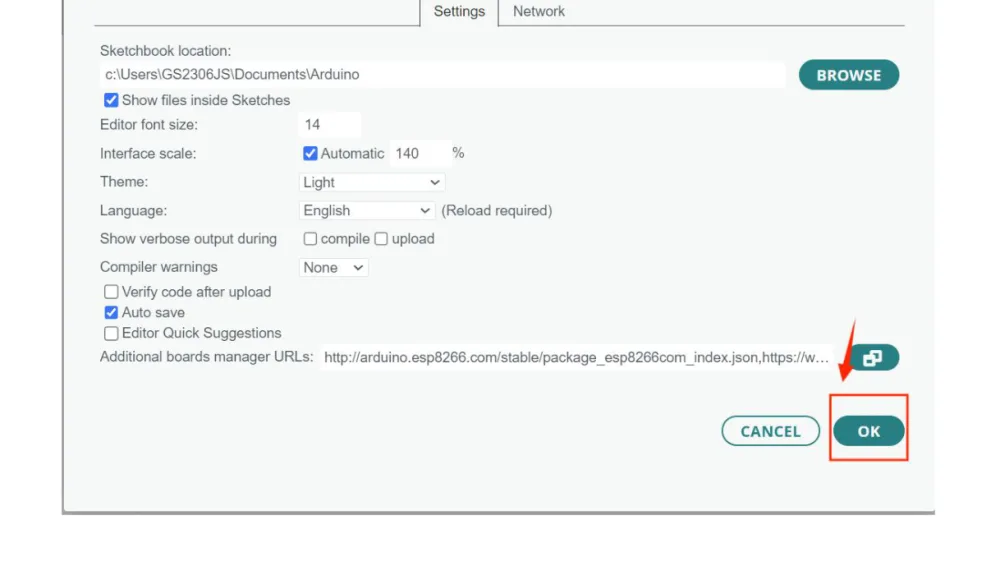
1. פתחו File ← Preferences
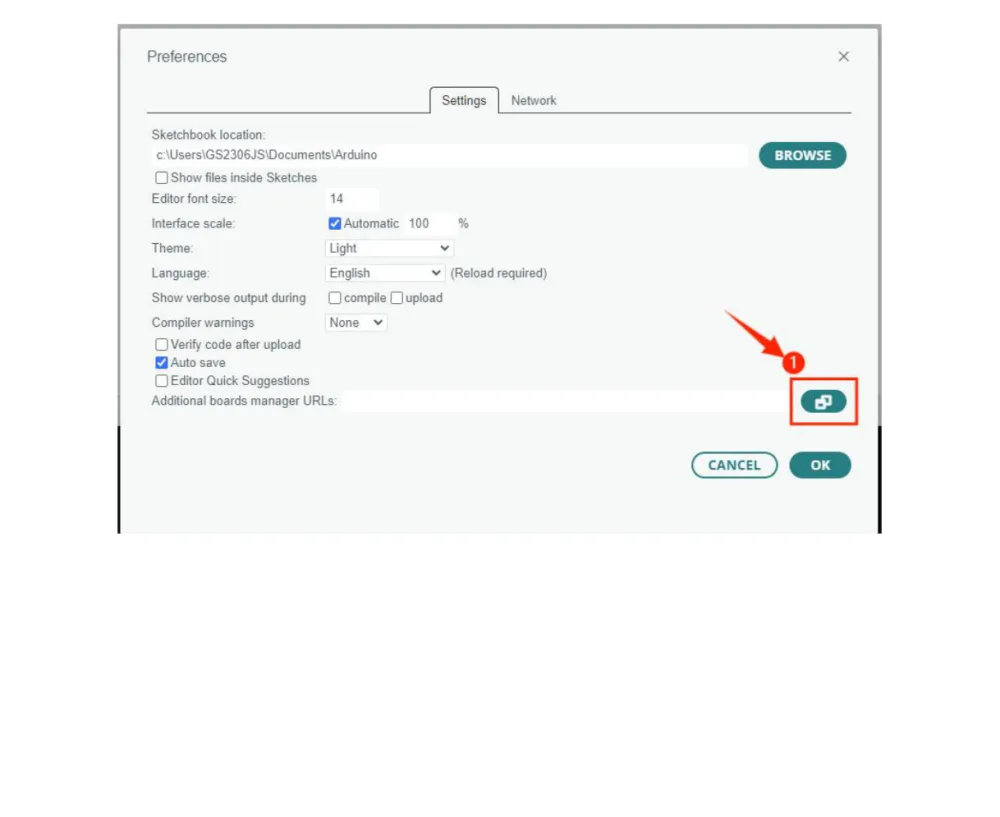
2. אתרו את השדה Additional Boards Manager URLs
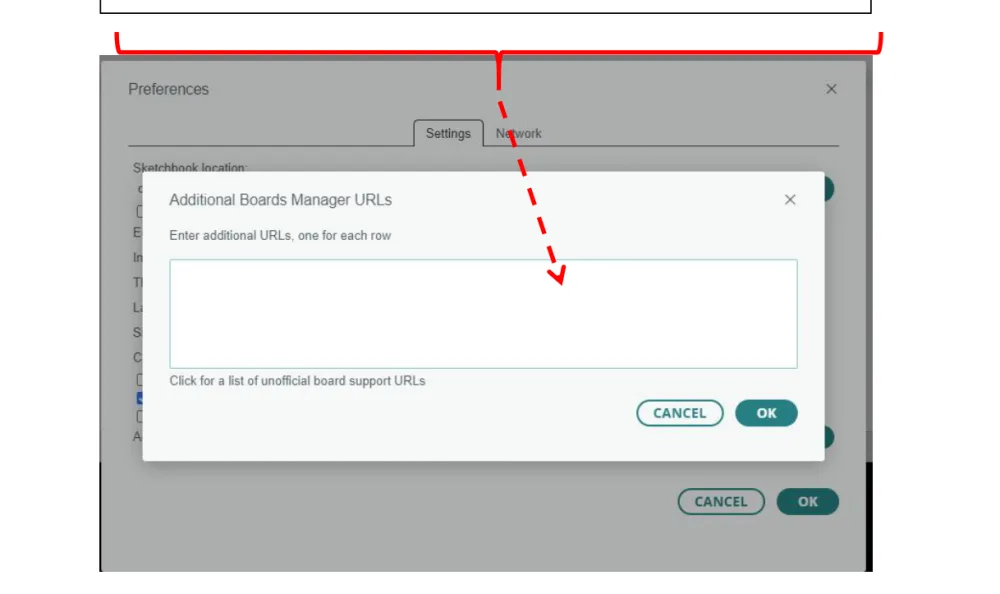
3. הדביקו לתוכו את שתי הכתובות:
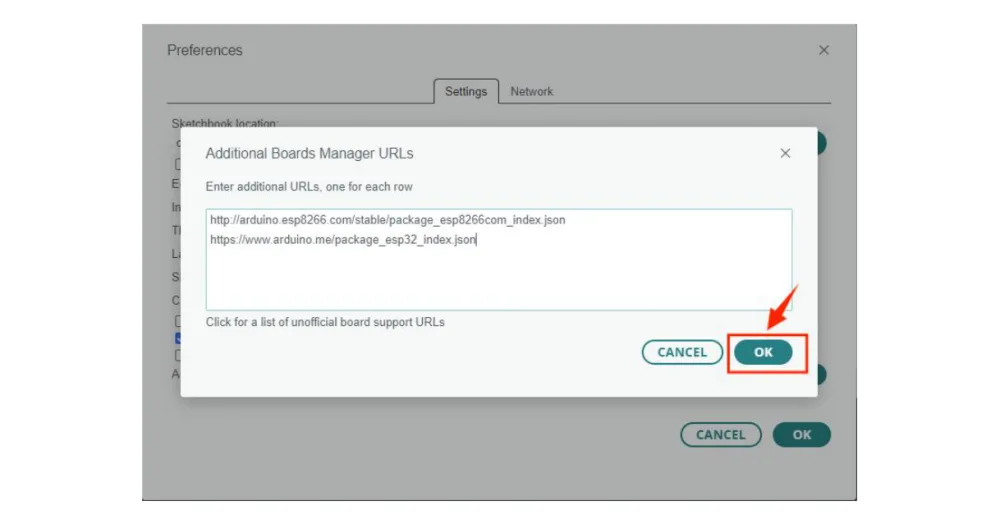
http://arduino.esp8266.com/stable/package_esp8266com_index.json
https://www.arduino.me/package_esp32_index.json
4. לחצו OK
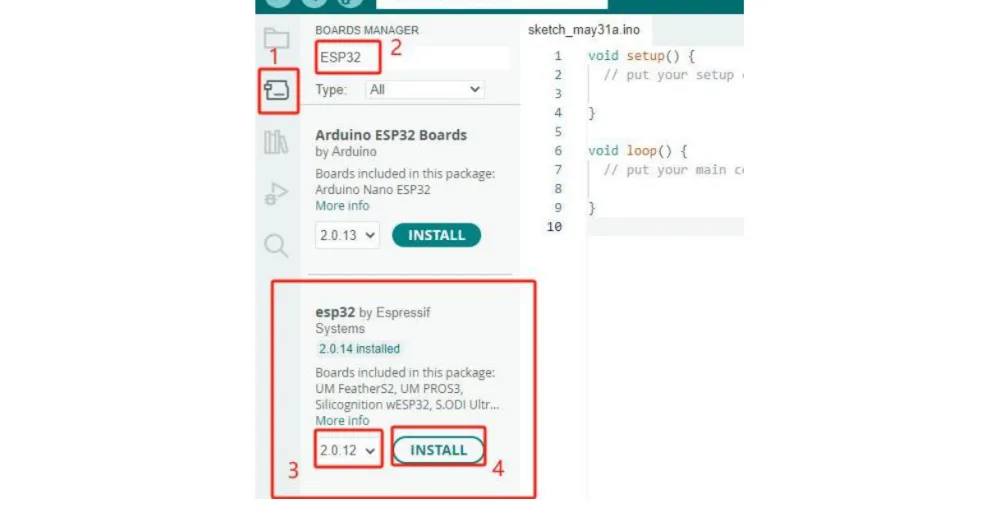
5. לחצו על אייקון הלוחות בסרגל השמאלי — ייפתח BOARDS MANAGER. חפשו ESP32, ומהתוצאות בחרו את חבילת ה-ESP32 ולחצו INSTALL.
⚠️ התקינו גרסה 2.0.12 בדיוק. אל תתקינו 3.0 ומעלה — טעינת תוכניות תיכשל עם שגיאות. זו לא המלצה, זו דרישה של הערכה הזו.
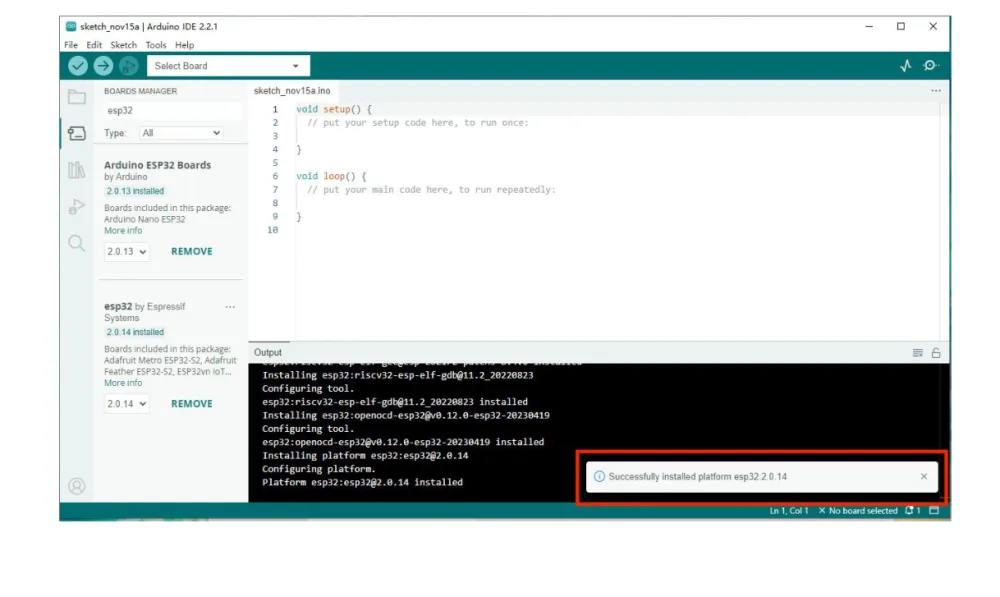
6. ההתקנה לוקחת כמה דקות. המתינו עד שתסתיים ואז סגרו את Arduino IDE.
7. פתחו מחדש את Arduino IDE ובדקו: Tools ← Board — עכשיו יופיע esp32
שלב 4 — הוספת ספריות הרכיבים
חלק מהרכיבים בערכה (חיישן DHT11, הסרוו, השלט והמסך) דורשים ספריות נוספות. הן מצורפות לערכה כקובצי ZIP.
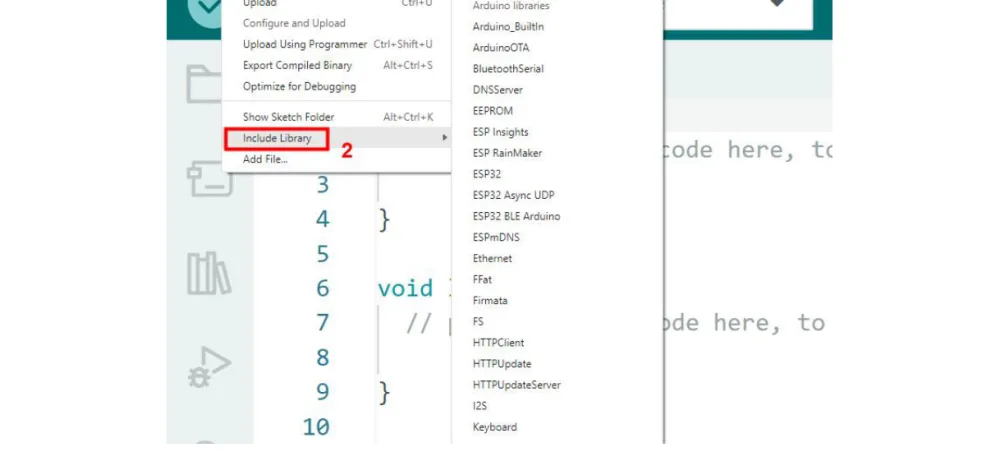
1. פתחו את Arduino IDE ← Sketch ← Include Library ← Add .ZIP Library
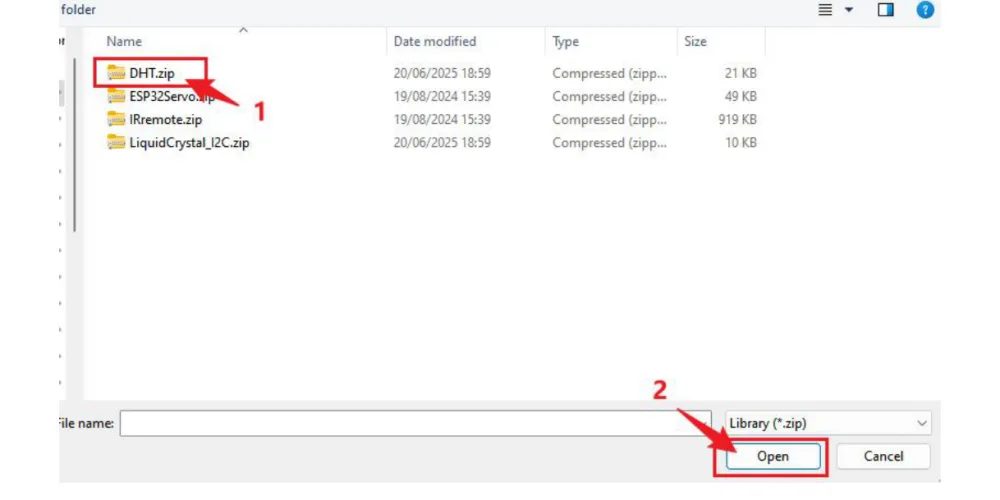
2. בחרו את קובצי ה-ZIP מתיקיית 4.Library שבערכה — והוסיפו אותם אחד-אחד:
DHT.zip— חיישן טמפרטורה ולחותESP32Servo.zip— מנוע סרווIRremote.zip— שלט אינפרה-אדוםLiquidCrystal_I2C.zip— מסך LCD
סיימתם
סביבת העבודה מוכנה. בשיעור הבא נטען את התוכנית הראשונה ללוח ונוודא שהכול באמת עובד.
אם משהו לא עבד
- הלוח לא מופיע ברשימת הפורטים → הדרייבר לא הותקן. חזרו לשלב 2.
- שגיאה בזמן טעינה → כנראה התקנתם גרסת ESP32 3.0 ומעלה. הסירו והתקינו 2.0.12.
- Arduino IDE לא נפתח ב-Mac → הורדתם את הגרסה הלא נכונה (Intel מול Apple Silicon).
- "Library not found" בקומפילציה → ספרייה חסרה. חזרו לשלב 4.
