

התוכנית הראשונה
הכול מותקן. עכשיו נטען ללוח תוכנית ראשונה ונוודא שהשרשרת כולה עובדת — מהמחשב, דרך הכבל, אל השבב, ובחזרה.
התוכנית תגרום ללוח להגיד לנו שלום, שוב ושוב.
הקוד
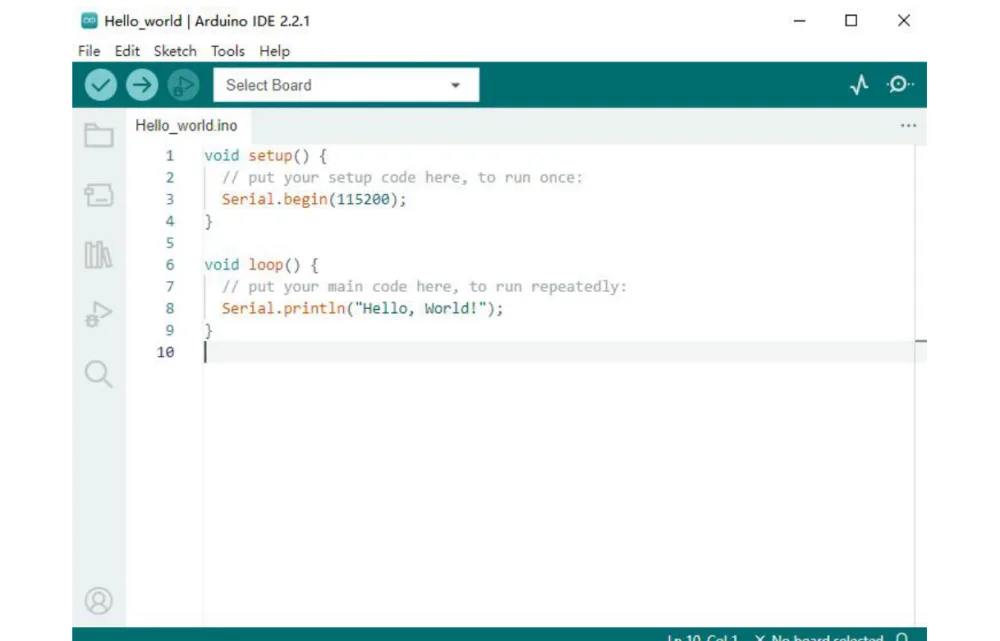
פתחו את הקובץ Hello_world.ino מהתיקייה 2.Code/Hello_world שבערכה.
זה כל הקוד:
void setup() {
  // הקוד כאן רץ פעם אחת, בהתחלה
  Serial.begin(115200);
}

void loop() {
  // הקוד כאן רץ שוב ושוב, בלי סוף
  Serial.println("Hello, World!");
}
שמונה שורות — ובתוכן כל המבנה של כל תוכנית ESP32 שתכתבו אי פעם.
setup() — פעם אחת
כשהלוח נדלק, הפקודות בתוך setup() רצות פעם אחת בלבד. כאן מאתחלים: משתנים, פינים, חיבורים.
Serial.begin(115200) פותח את ערוץ התקשורת בין הלוח למחשב, במהירות של 115200 ביט לשנייה. תזכרו את המספר הזה — נצטרך אותו בעוד רגע.
loop() — בלי סוף
אחרי ש-setup() הסתיים, הפקודות בתוך loop() רצות שוב ושוב, לנצח — עד שמנתקים את החשמל.
Serial.println("Hello, World!") שולח את הטקסט למחשב ויורד שורה.
אם למדתם MakeCode במיקרוביט —
setup()הוא בדיוקon start, ו-loop()הוא בדיוקforever. אותו רעיון, שפה אחרת.
טעינה ללוח
1. פתחו את Hello_world.ino
2. חברו את הלוח למחשב בכבל Type-C

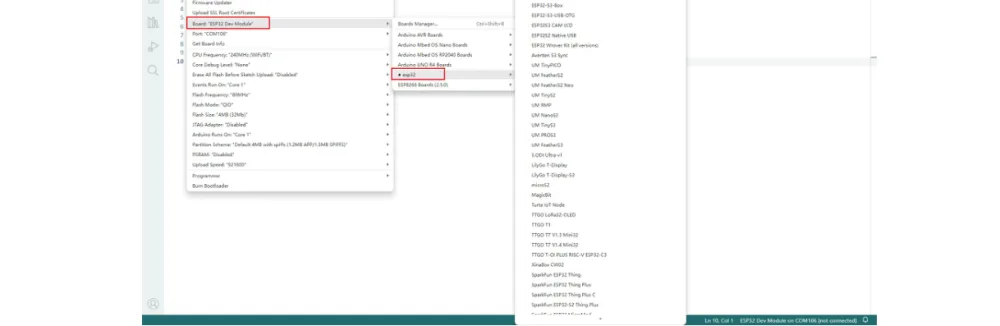
3. בחרו את הלוח: Tools ← Board ← esp32 ← ESP32 Dev Module
4. בחרו את הפורט: Tools ← Port
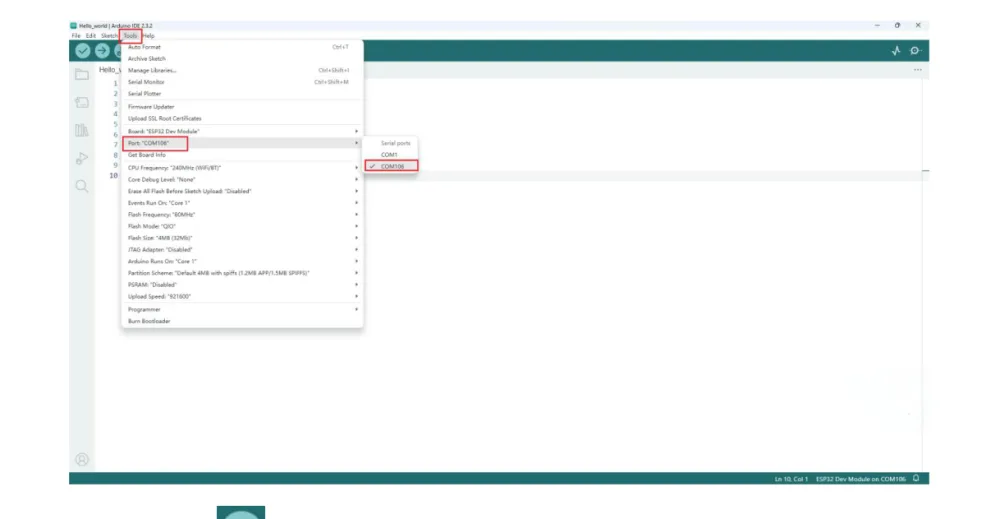
איך יודעים איזה פורט? מספר ה-COM שונה בין מחשבים. הטריק: תסתכלו ברשימה, נתקו את הכבל, תסתכלו שוב — הפורט שנעלם הוא שלכם. חברו בחזרה ובחרו אותו.
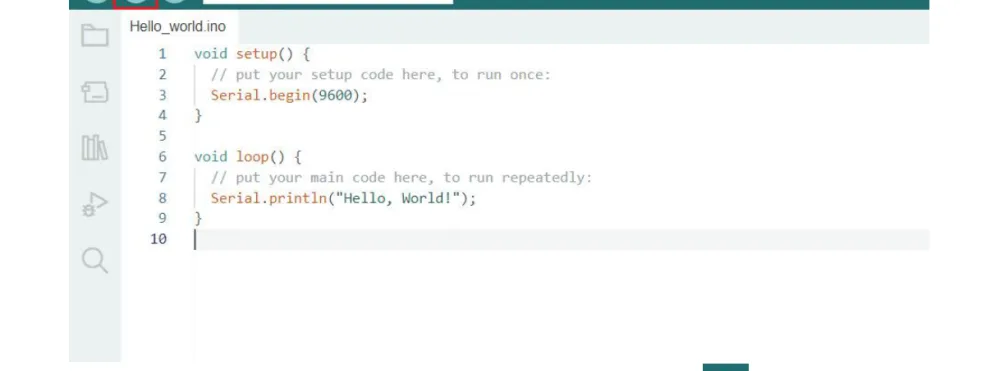
5. לחצו על כפתור ה-← (העלאה) בסרגל העליון
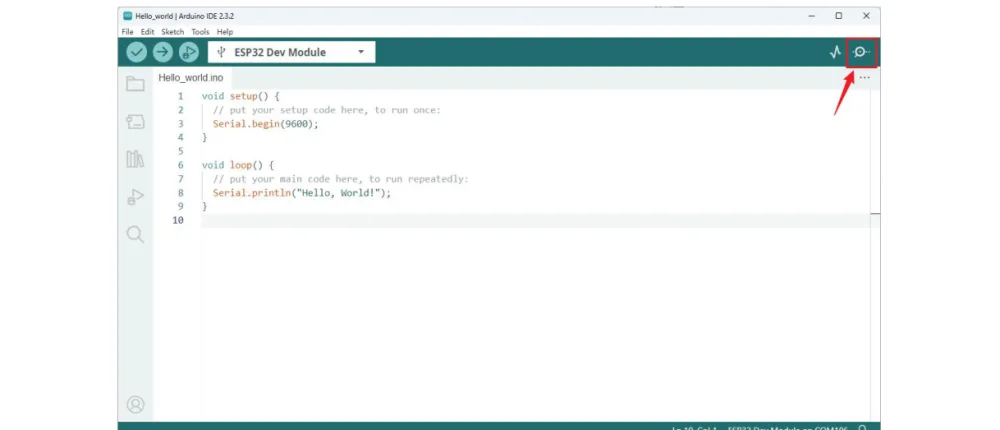
6. אחרי שהטעינה הצליחה, פתחו את ה-Serial Monitor (אייקון הזכוכית המגדלת בפינה)
מה אמור לקרות
בחלון ה-Serial Monitor יתחיל לרוץ שוב ושוב:
Hello, World!
Hello, World!
Hello, World!
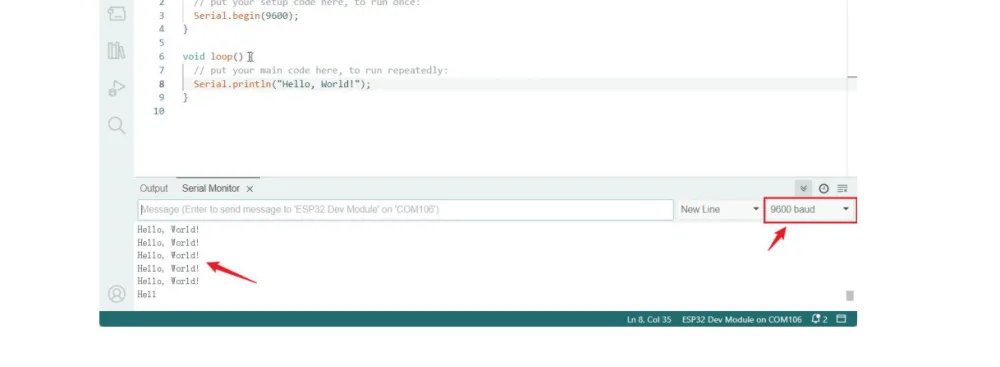
⚠️ אם אתם רואים ג'יבריש — סימנים מוזרים במקום טקסט — בדקו שקצב השידור למטה בחלון מוגדר ל-115200. זה חייב להתאים למספר שכתבתם ב-
Serial.begin(). זו התקלה הכי נפוצה של השיעור הזה, והיא נראית מפחידה יותר ממה שהיא.
מה בעצם קרה כאן
זה נראה כמו תרגיל טריוויאלי, אבל הרגע אימתתם את כל השרשרת: ה-IDE קימפל קוד C++, הדרייבר העביר אותו דרך ה-USB, השבב קיבל וצרב אותו, הריץ אותו, ושלח מידע בחזרה למחשב.
כל מה שנבנה מכאן והלאה עומד על השרשרת הזו. וה-Serial.println שראיתם עכשיו יהיה הכלי הראשי שלכם לאיתור תקלות — כשמשהו לא יעבוד, תדפיסו ערכים ותראו מה באמת קורה.
נסו בעצמכם
- שנו את הטקסט שמודפס לשם שלכם. טענו מחדש — מה רואים?
- הוסיפו
delay(1000);בתוךloop(). מה השתנה בקצב ההדפסות? - העבירו את ה-
Serial.printlnמ-loop()ל-setup(). כמה פעמים הוא מודפס עכשיו, ולמה? - לחצו על כפתור ה-Reset שעל הלוח בזמן שהתוכנית רצה. מה קורה?
