

מה נלמד כאן
- להתקין את ACECode על המחשב
- לחבר את הלוח ולוודא שהתוכנה מזהה אותו
- להבין את שני מצבי העבודה
- לפתור את התקלות הנפוצות
השיעור הזה הוא הבסיס לכל הקורס. בכל שיעור אחר נחזור לכאן בשורה אחת: "פותחים את הקובץ ולוחצים Upload". מה שעומד מאחורי המשפט הזה נמצא בדף הזה.
מה זו ACECode
ACECode היא התוכנה שבה נבנה את התוכניות. גוררים בה בלוקים צבעוניים ומחברים אותם זה לזה — כמו לגו, או כמו Scratch אם אתם מכירים.
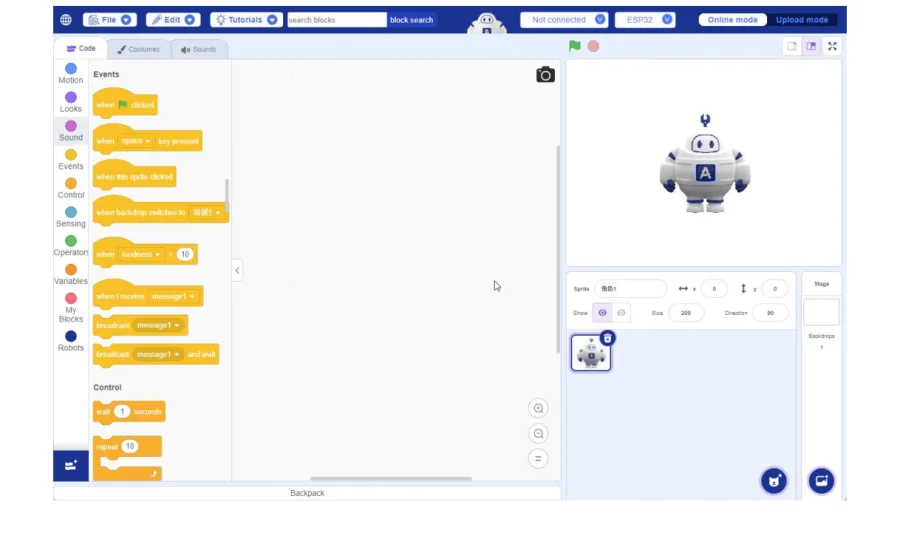
המסך מחולק לשלושה אזורים, וכדאי להכיר אותם עכשיו:
- משמאל — ארגז הבלוקים. מסודר בקטגוריות צבעוניות: Events (אירועים), Control (בקרה), Operators (פעולות חשבון), Variables (משתנים) ו-Robots — הקטגוריה הכי חשובה לנו, כי שם נמצאים כל הבלוקים שמדברים עם החומרה.
- במרכז — אזור העבודה. לכאן גוררים את הבלוקים ומחברים אותם.
- למעלה — הסרגל. כאן בוחרים את סוג הלוח, מתחברים אליו, ומחליפים בין מצבי העבודה.
טיפ ששווה זהב: למעלה משמאל יש חלון חיפוש בלוקים. במקום לגלול בארגז ולחפש בעיניים, תכתבו חלק מהשם — למשל
LED— והבלוק יקפוץ מיד. בשיעורים הבאים נקרא לבלוקים בשמם באנגלית בדיוק בשביל זה.
ההורדה
הכתובת הרשמית להורדה: acebott.com/pages/software
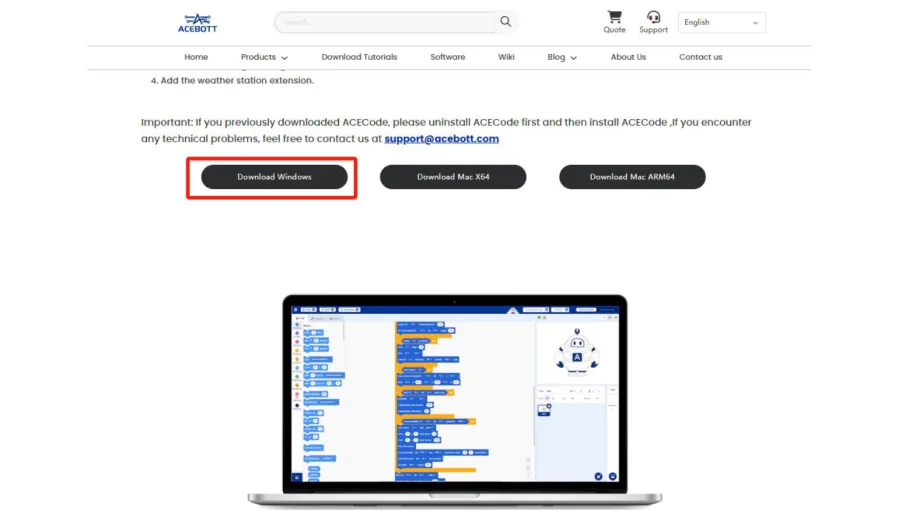
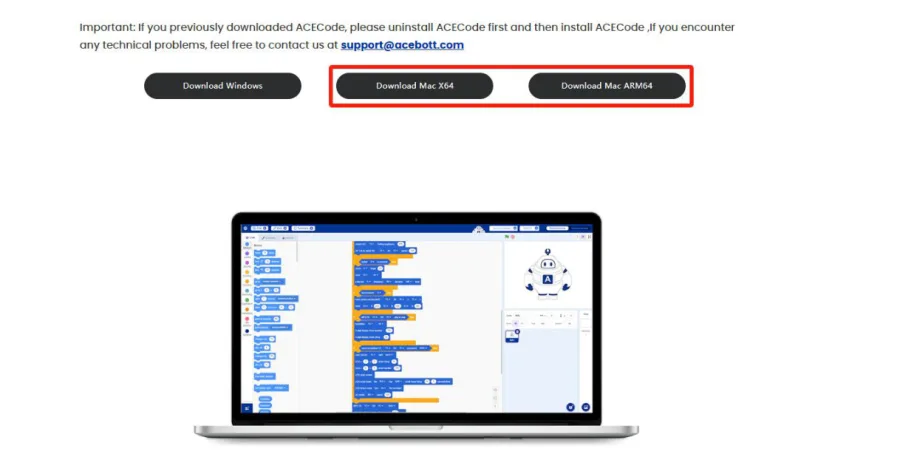
יש שלוש גרסאות, ולא שתיים:
| הכפתור | למי |
|---|---|
| Download Windows | כל מחשב Windows |
| Download Mac X64 | מק ישן עם מעבד Intel |
| Download Mac ARM64 | מק חדש עם שבב M1/M2/M3/M4 |
התקנתם ACECode בעבר? הסירו אותה קודם ורק אחר כך התקינו את החדשה. שתי גרסאות במקביל מתנגשות.
התקנה על Windows
1. הורידו את הקובץ ולחצו עליו פעמיים.

2. בוחרים לאן להתקין ולוחצים Install. אפשר להשאיר את התיקייה שהתוכנה מציעה.
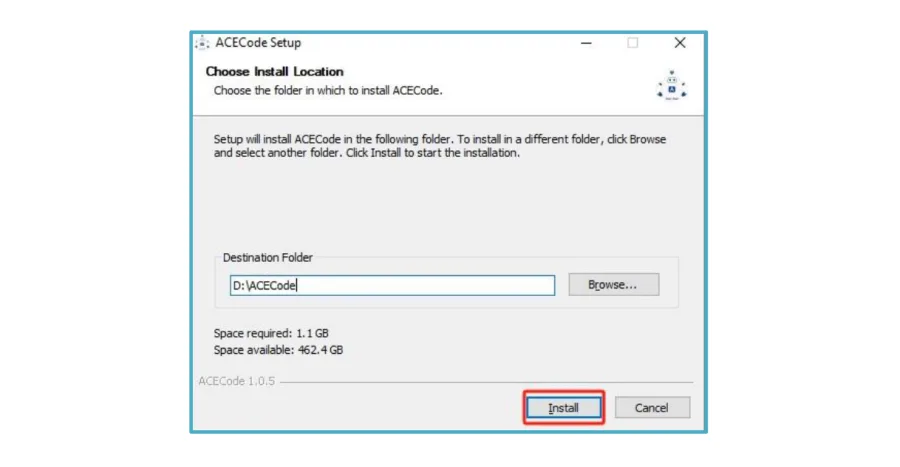
3. ממתינים לסרגל ההתקדמות, ובסיום לוחצים Finish.
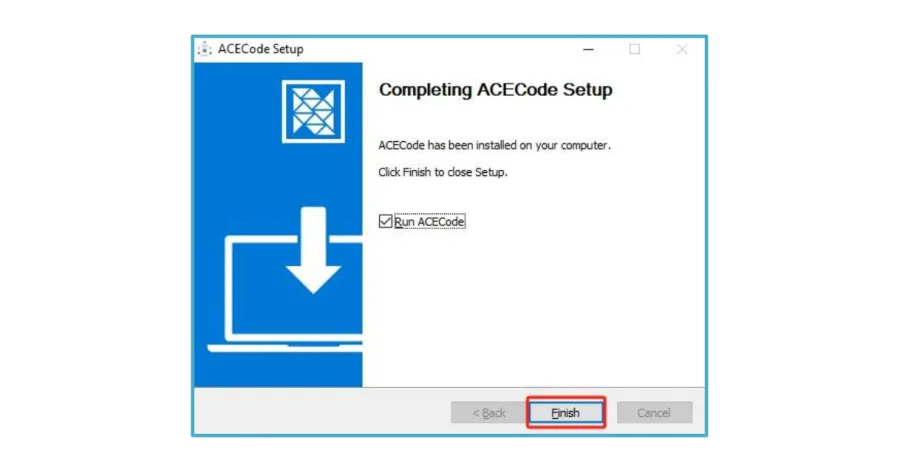
זהו. ההתקנה ב-Windows היא לחיצת "הבא" עד הסוף — אין שום שלב מסובך.
התקנה על Mac
במק יש שני שלבים נוספים שאין ב-Windows, ובלעדיהם זה לא יעבוד.
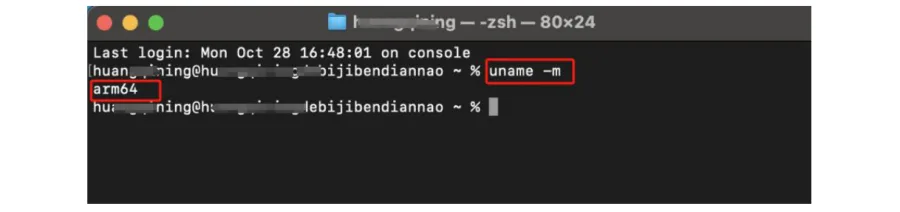
שלב 1: לבדוק איזה מעבד יש לכם
פותחים את Terminal (חיפוש בספוטלייט: Terminal) ומקלידים:
uname -m
- קיבלתם
arm64→ הורידו Download Mac ARM64 - קיבלתם
x86_64→ הורידו Download Mac X64
שלב 2: לאשר למק להריץ את התוכנה
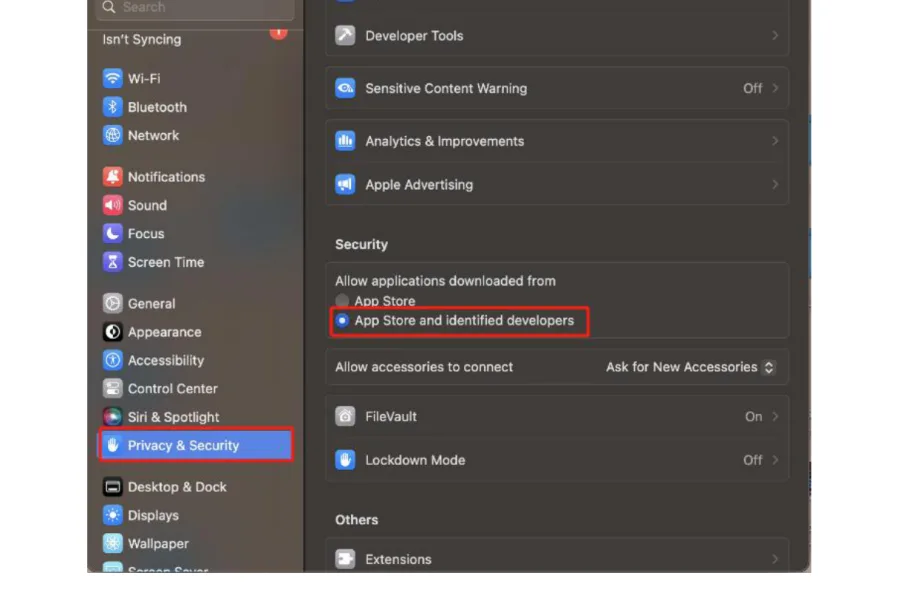
מק חוסם כברירת מחדל תוכנות שלא הגיעו מה-App Store. נכנסים ל-System Settings → Privacy & Security ומוודאים שמסומן App Store and identified developers.
שלב 3: ההתקנה עצמה
לוחצים פעמיים על קובץ ה-dmg שהורדתם.

נפתח חלון עם חץ — גוררים את אייקון ACECode לתוך תיקיית Applications.
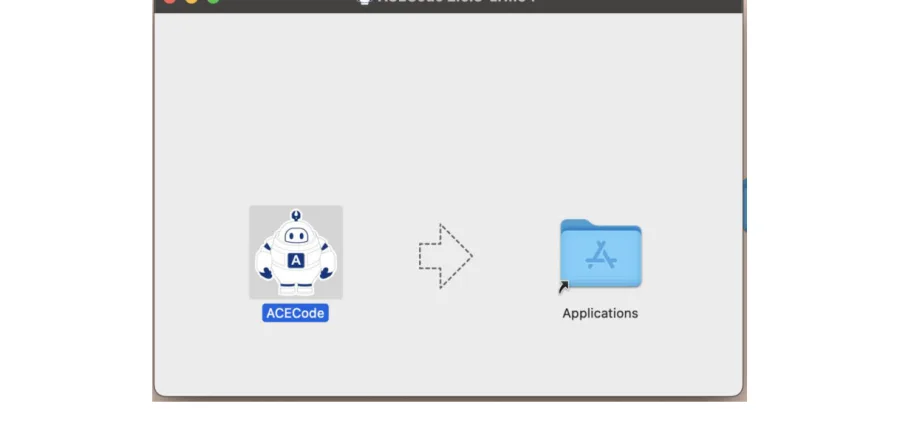
מעכשיו התוכנה נמצאת ב-Launchpad ומשם מפעילים אותה.
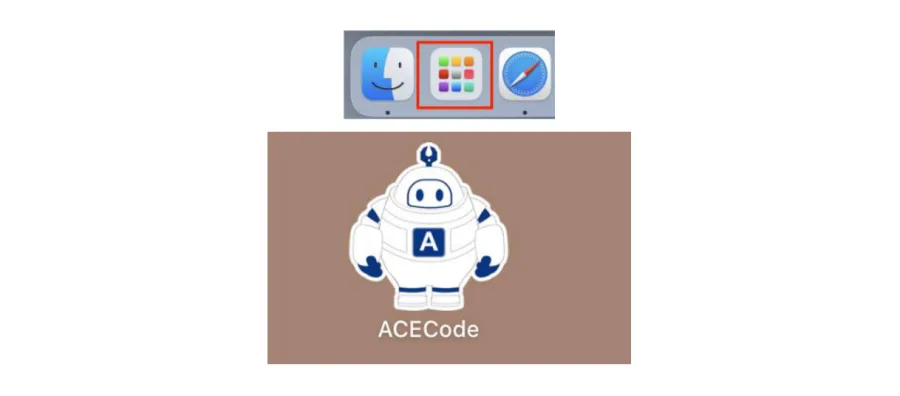
הדרייבר — החלק שכולם שוכחים
זו התקלה מספר אחת בכל הקורס, אז תקראו את החלק הזה גם אם הכל נראה תקין.
חיברתם את הלוח בכבל, ובכל זאת ACECode כותבת "no devices were found". הלוח לא שרוף — פשוט חסר דרייבר, תוכנה קטנה שמלמדת את המחשב לדבר עם השבב שעל הלוח.
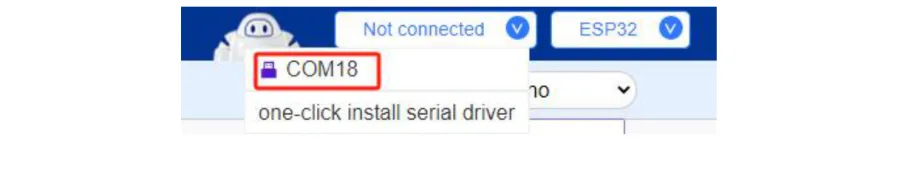
למזלנו זה כפתור אחד. לוחצים על כפתור החיבור בסרגל העליון, ובתפריט שנפתח בוחרים one-click install serial driver.
במק תראו חלון התקנה שמסתיים בהודעה ירוקה:
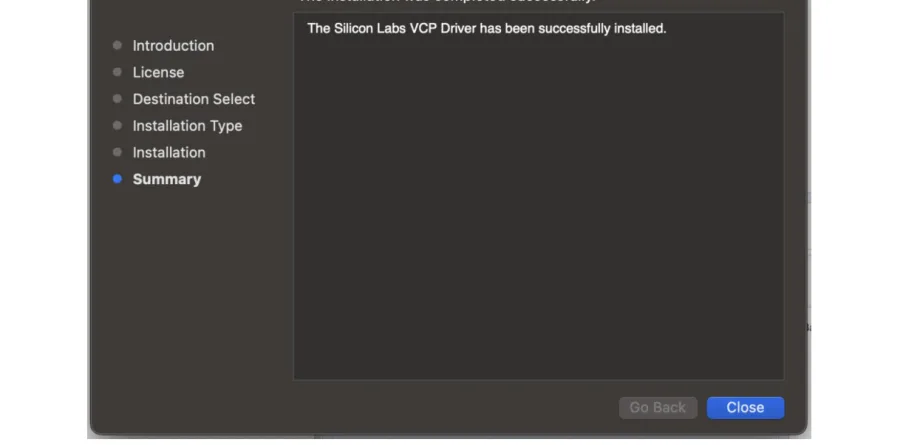
אחרי התקנת הדרייבר — נתקו את הכבל וחברו שוב. בלי זה המחשב לא ישים לב לשינוי.
מחברים את הלוח
1. בוחרים את סוג הלוח
בסרגל העליון יש תפריט שבו כתוב ESP32. זו ברירת המחדל, אז בדרך כלל אין מה לשנות — רק לוודא שלא כתוב שם ESP8266.
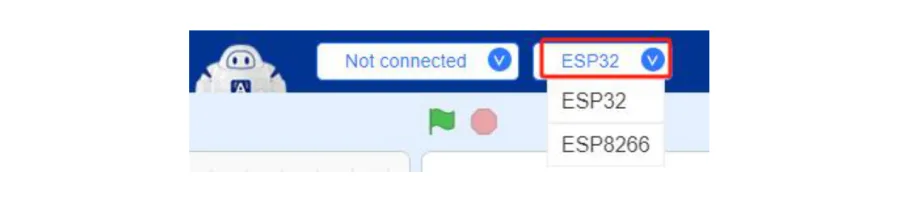
2. מחברים את הכבל
כבל Type-C מהלוח למחשב.
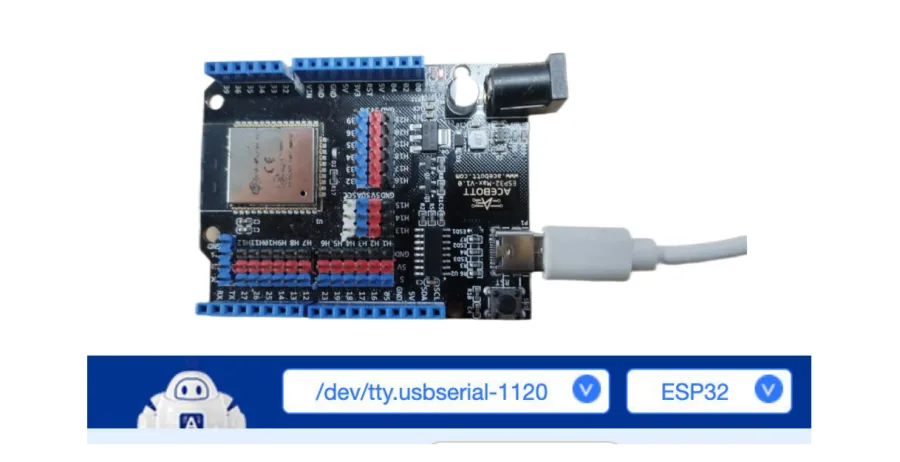
3. בוחרים את הפורט
מעבירים את העכבר מעל כפתור החיבור. תיפתח רשימה:
- לפני החיבור — "no devices were found"
- אחרי החיבור — יופיע פורט חדש: ב-Windows משהו כמו
COM18, במק משהו כמו/dev/tty.usbserial-1120

לוחצים על הפורט החדש. הכיתוב על הכפתור יתחלף מ-"Not connected" לשם הפורט. זהו — אתם מחוברים.
המספר משתנה כל פעם. COM18 היום יכול להיות COM11 מחר, ובמחשב אחר משהו אחר לגמרי. אל תחפשו מספר מסוים — תחפשו את הפורט שהופיע ברגע שחיברתם את הכבל. אם יש כמה ותרתם מבולבלים: נתקו את הלוח, תראו איזה פורט נעלם — זה שלכם.
שני מצבי עבודה — ההבדל שחשוב להבין
בסרגל העליון יש שני כפתורים: Online mode ו-Upload mode. ההבדל ביניהם הוא הדבר הכי חשוב בשיעור הזה.

Online mode — המחשב מפעיל את הלוח
התוכנית רצה על המחשב, והוא שולח פקודות ללוח דרך הכבל בזמן אמת.
- ✅ מהיר לנסות — לוחצים על הבלוקים והם רצים מיד, בלי להמתין להעלאה
- ✅ מצוין לבדיקות — משנים מספר, לוחצים, רואים תוצאה
- ❌ מנתקים את הכבל — הכל נעצר
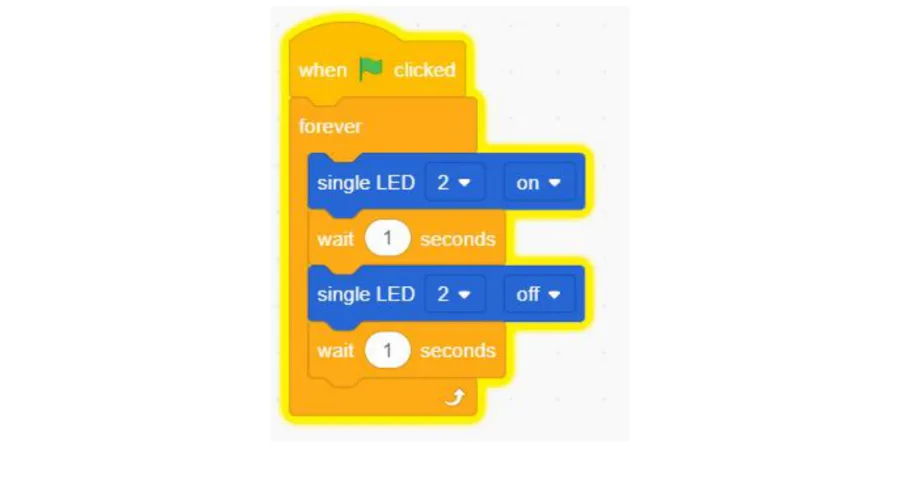
בלוק ההתחלה כאן הוא when 🏳 clicked — הדגל הירוק.
Upload mode — הלוח עובד לבד
התוכנית נצרבת אל תוך הלוח. מרגע זה הלוח מריץ אותה בעצמו, בלי מחשב — צריך רק חשמל.
- ✅ הפרויקט עצמאי — סוללה, והוא עובד על השולחן בחדר
- ✅ התוכנית נשארת גם אחרי ניתוק חשמל
- ❌ כל שינוי דורש העלאה מחדש
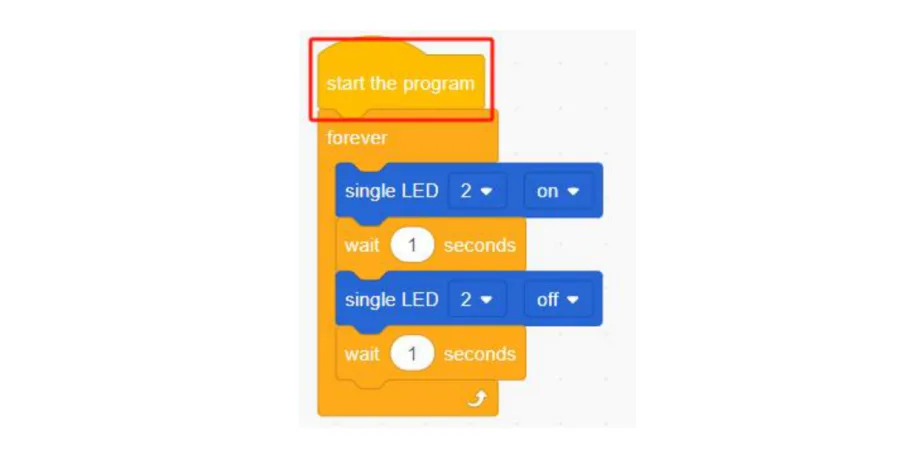
בלוק ההתחלה כאן שונה: start the program.
המלכודת שתתקלו בה
כשעוברים בין המצבים, צריך להחליף את בלוק ההתחלה.
שתי התוכניות זהות לחלוטין חוץ מהבלוק הראשון. אם תעלו תוכנית שמתחילה ב-
when 🏳 clicked, ההעלאה תצליח — ופשוט שום דבר לא יקרה. תחשבו שהלוח שבור. הוא לא. רק הבלוק הראשון לא מתאים למצב.בכל הקורס נעבוד ב-Upload mode, כדי שהפרויקטים יעבדו לבד.
מעלים
לוחצים Upload בפינה הימנית העליונה. סרגל סגול יתמלא, ובסיום יופיע Upload progress: 100%.
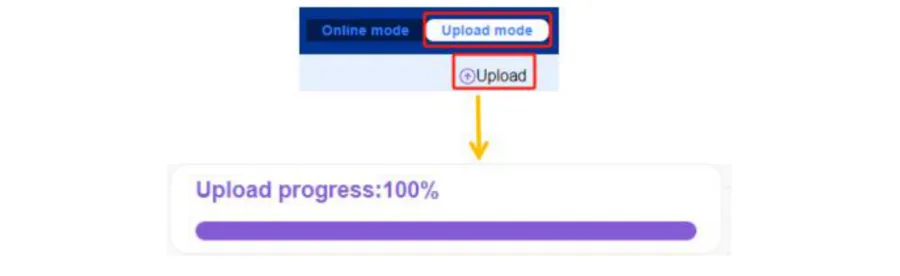
זהו — אפשר לנתק את הכבל. חברו סוללה, והלוח ימשיך להריץ את התוכנית לבד.
סוד קטן: ACECode כותבת קוד בשבילכם
תסתכלו על צד ימין של המסך במצב Upload. יש שם תפריט קטן עם שתי אפשרויות: arduino ו-python.
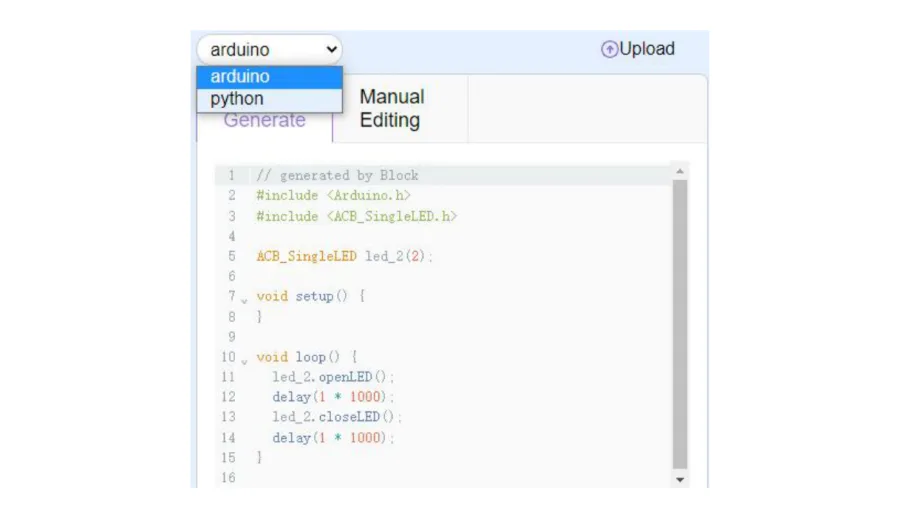
כל בלוק שאתם גוררים נהפך שם לקוד אמיתי, בזמן אמת. מה שבנינו בבלוקים נראה שם ככה:
led_2.openLED();
delay(1 * 1000);
led_2.closeLED();
אל תקליטו את זה ואל תשנו אותו — רק תסתכלו. אתם לא צריכים להבין אף מילה כדי לסיים את הקורס.
אבל תציצו שם מדי פעם. אחרי עשרה שיעורים תגלו שאתם מזהים דברים: ש-delay זה ההמתנה שגררתם, ושמה שכתוב בסוגריים הוא המספר שהקלדתם. ביום שבו תרצו לעבור לכתוב קוד באמת, כבר תכירו את המילים — ותוכלו להמשיך לקורס ה-C++ או לקורס הפייתון עם אותה ערכה בדיוק.
כשמשהו לא עובד
"no devices were found"
- הכבל מחובר לשני הצדדים?
- הכבל מעביר מידע או רק חשמל? יש כבלי טעינה זולים שמעבירים חשמל בלבד. נסו כבל אחר — זו סיבה נפוצה מאוד.
- התקנתם דרייבר? חזרו לחלק "הדרייבר" למעלה.
- אחרי התקנת דרייבר — נתקו וחברו מחדש.
ההעלאה נכשלת באמצע
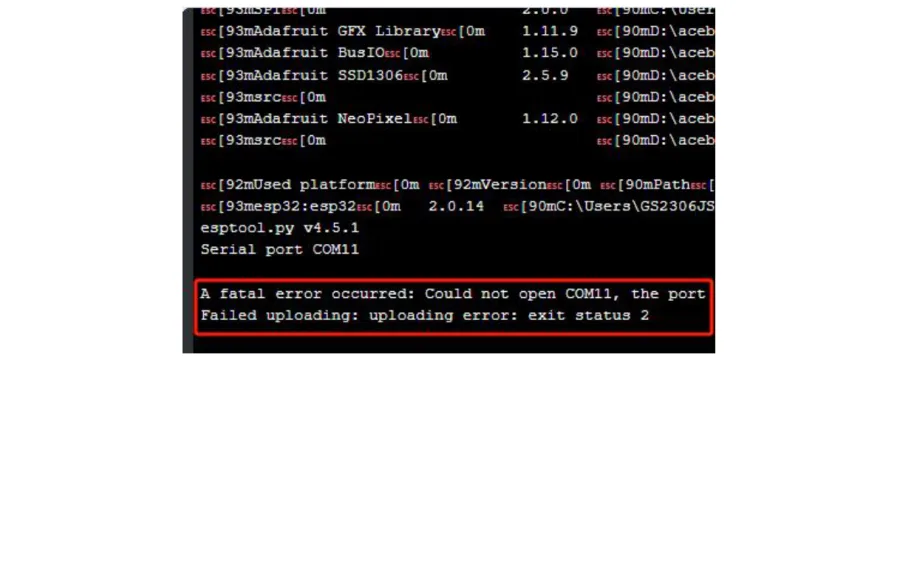
ההודעה Could not open COM11 אומרת שמשהו אחר תפס את הפורט. בדרך כלל זו תוכנה שנייה שפתוחה — חלון ACECode נוסף, או Arduino IDE. סגרו הכל, השאירו חלון אחד, ונסו שוב.
ההעלאה הצליחה אבל שום דבר לא קורה
זו כמעט תמיד מלכודת בלוק ההתחלה. בדקו שהבלוק העליון הוא start the program ולא הדגל הירוק.
הלוח נדלק ונכבה מעצמו
חוסר חשמל. ה-USB לא מספיק כשמחוברים מנועים או הרבה נוריות. חברו ספק חיצוני או בית סוללות והפעילו את המתג.
מה הלאה
הכל מותקן ומחובר. בשיעור הבא נכתוב את התוכנית הראשונה — נגרום לנורה שכבר נמצאת על הלוח להבהב, בלי לחבר שום חוט.
