

מה נלמד כאן
- מה הלוח הזה יודע לעשות
- איפה כל חלק בלוח ולמה הוא שם
- מה זה פין, ואיך קוראים את המספרים שלו
- אילו פינים מתאימים לאיזה רכיב
מחשב קטן שאפשר להחזיק ביד
תסתכלו על הלוח השחור שבערכה. הוא קטן מכרטיס אשראי, ובכל זאת יש לו מעבד, זיכרון, WiFi ובלוטות׳ — בדיוק כמו לטלפון שלכם.
אז למה הוא לא נראה כמו טלפון? כי הוא לא נועד להריץ אפליקציות. הוא נועד לשלוט בדברים.
המחשב שלכם יודע להציג סרטון. הלוח הזה יודע להדליק נורה, לסובב מנוע, למדוד טמפרטורה ולהרגיש שמישהו מתקרב. קוראים לו מיקרו-בקר — "בקר" כי הוא מבקר, כלומר שולט, ברכיבים שמחוברים אליו.
בקורס הזה נגיד ללוח הזה מה לעשות — בלי לכתוב אפילו שורת קוד אחת. נגרור בלוקים צבעוניים, ממש כמו פאזל.
סיור בלוח
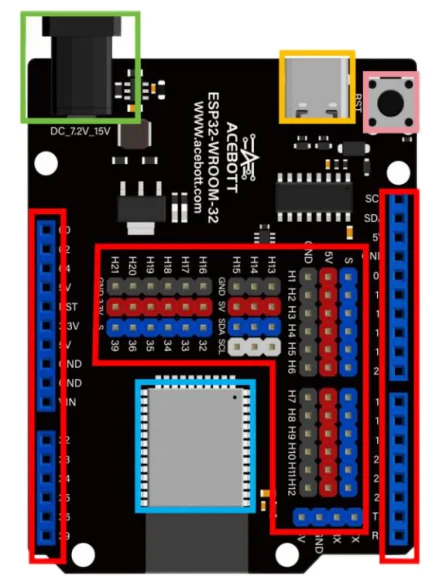
שקע החשמל (למעלה משמאל, במסגרת הירוקה)
לכאן מחברים ספק כוח או בית סוללות של 7.2 עד 15 וולט. צריך את זה כשהפרויקט עובד לבד, בלי מחשב.
שקע Type-C (במסגרת הכתומה)
אותו כבל של טלפון אנדרואיד חדש. הוא עושה שני דברים בבת אחת: מעביר את התוכנית מהמחשב ללוח, וגם מספק לו חשמל.
חשוב: כשמחברים מנועים או הרבה נוריות, החשמל מה-USB לפעמים לא מספיק והלוח מתחיל להתנהג מוזר — נדלק ונכבה מעצמו. זה לא תקלה, זה רעב לחשמל. בפרויקטים כאלה נחבר גם סוללות.
כפתור RST (העגול, במסגרת הוורודה)
RST זה Reset — איפוס. לחיצה מפעילה את התוכנית מחדש מההתחלה, בדיוק כמו לכבות ולהדליק. שימושי מאוד כשמשהו נתקע.
שבב ה-ESP32 (המלבן הכסוף, במסגרת הכחולה)
זה המוח. בפנים יש שני מעבדים שרצים במקביל במהירות של עד 240 מגה-הרץ, ולידם ה-WiFi והבלוטות׳.
הפינים (החורים הכחולים, האדומים והאפורים)
פין הוא חור שאליו מחברים חוט. דרכו הלוח מדבר עם העולם: שולח חשמל החוצה כדי להדליק נורה, או מקבל חשמל פנימה כדי לדעת שנלחץ כפתור.
לכל פין יש מספר, והמספר הזה מופיע בכל שיעור בקורס. כשאנחנו כותבים "חברו לפין 5", אנחנו מתכוונים לחור שכתוב לידו 5.
שלושה צבעים, שלושה תפקידים
מסביב ללוח יש שורות של חורים בשלושה צבעים, והם חוזרים על עצמם בקבוצות של שלוש:
- 🔵 כחול — אות (S). כאן עובר המידע. לכאן מחברים את החוט שמעביר את הפקודה.
- 🔴 אדום — חיובי (5V או 3.3V). החשמל שמזין את הרכיב.
- ⚫ אפור/שחור — מינוס (GND). ה"אדמה" — לשם החשמל חוזר.
כל רכיב בערכה מגיע עם חוט בשלושה צבעים שמתאים בדיוק לשלישייה הזו. זה לא במקרה — זה נועד למנוע טעויות חיבור.
חיבור הפוך של פלוס ומינוס הוא הטעות הכי נפוצה, והיא יכולה לשרוף רכיב. תמיד תבדקו פעמיים לפני שמחברים חשמל.
לא כל הפינים זהים
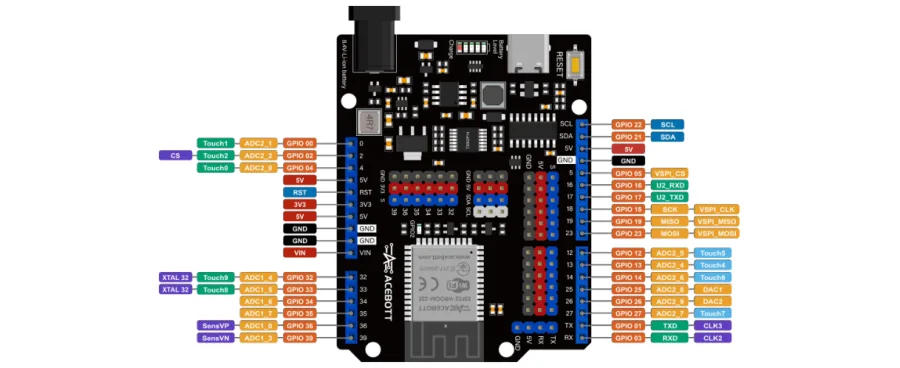
המפה הזו נראית מפחידה, אבל צריך לזכור ממנה רק שלושה דברים:
פיני ADC — הפינים שיודעים לקרוא "כמה"
פין רגיל יודע רק שתי תשובות: יש חשמל או אין חשמל. כמו מתג אור.
פין ADC יודע לענות על השאלה "כמה?". הוא לוקח את המתח שנכנס אליו (בין 0 ל-3.3 וולט) וממיר אותו למספר בין 0 ל-4095 — כמו סרגל עם 4096 קווים קטנים.
לזה נצטרך כשנמדוד כמה חזק האור בחדר, או לאן בדיוק סובבו את הכפתור.
מלכודת שכדאי להכיר: לפינים מקבוצת ADC2 יש בעיה — כשה-WiFi דולק הם מפסיקים לעבוד ומחזירים מספרים שגויים. לכן בכל פרויקט עם אינטרנט נשתמש רק בפיני ADC1. בשיעורים תמיד נגיד לכם בדיוק לאיזה פין לחבר, אז אל תדאגו לזכור את זה.
פיני מגע — הלוח מרגיש אצבע
תשעה פינים בלוח מסומנים Touch. הם מרגישים כשאצבע מתקרבת אליהם — בלי שום כפתור, בלי שום לחיצה.
אפשר לחבר אליהם כל דבר שמוליך חשמל: נייר כסף, מסמר, ואפילו בננה. בשיעור 26 נבנה בדיוק את זה — פסנתר מפירות.
פינים 34, 35, 36 ו-39 — קוראים בלבד
ארבעת הפינים האלה יודעים רק לקרוא, לא להוציא חשמל. אם תחברו אליהם נורה היא פשוט לא תידלק, ותחשבו שמשהו שבור. זכרו את ארבעת המספרים האלה.
מה הלוח הזה יודע ואחרים לא
| שני מעבדים | עד 240MHz — שניים שרצים במקביל |
| 4MB זיכרון | מקום לתוכנית ולנתונים |
| WiFi מובנה | מתחבר לאינטרנט בלי שום תוספת |
| בלוטות׳ מובנה | מדבר עם הטלפון שלכם |
ה-WiFi והבלוטות׳ הם ההבדל הגדול. ללוחות למידה רבים אין אותם בכלל, וצריך לקנות רכיב נוסף.
כאן הם כבר בפנים — ולכן בשיעור 32 נדליק נורה מהטלפון דרך בלוטות׳, ובשיעור 33 נשלוט בלוח מדפדפן אינטרנט. זה הרגע שבו הלוח הקטן הופך למכשיר אמיתי.
לפני שממשיכים — שני דברים שלא בקופסה
בגלל הגבלות על משלוח סוללות באוויר, הערכה מגיעה בלי סוללות. צריך להשיג:
- 6 סוללות AA — לבית הסוללות שמזין את הפרויקטים הגדולים
- סוללת כפתור CR2025 אחת — לשלט הרחוק בשיעור 16
שתיהן נמצאות בכל סופרמרקט. כדאי לקנות אותן מראש כדי לא להיתקע באמצע.
מה הלאה
עכשיו כשאתם מכירים את הלוח, בשיעור הבא נתקין את ACECode — התוכנה שבה נגרור את הבלוקים — ונחבר אליה את הלוח בפעם הראשונה.
